Reactで回るグラデーション枠を作る7つのコツ
公開日: 2026年11月21日 · 読了目安 8 分
Reactと Tailwind CSS で、ボタンの矢印の周りを光が回るグラデーション枠を作る7つのコツです。conic-gradient の2本の弧、角度ではなくレイヤーを回す方法、四隅の欠けを防ぐ大きさ、padding で決める枠の太さ、ぼかした光、重なり順、動きを減らす設定まで、実際の CTA ボタンのコードをもとに解説します。最後にコピーして使える完成コードも載せています。
回るグラデーション枠で、CTA ボタンを目立たせる
ヒーローに見出しと説明文、そしてボタンを置きました。ボタンに問題はありません。
ただ、そのまま読み飛ばされやすいのも事実です。
そこで、ボタンの矢印の周りに細い光の輪を回します。派手な色や大きなボタンにしなくても、押してほしい1つの操作に目が向きます。
この記事は、React や Next.js でランディングページや料金ページを作る人に向けて書いています。
使いどころは、ページの主役になる1つの操作です。ヒーローの「無料ではじめる」、料金カードの「申し込む」、フォームの最後の「次へ」などに合います。
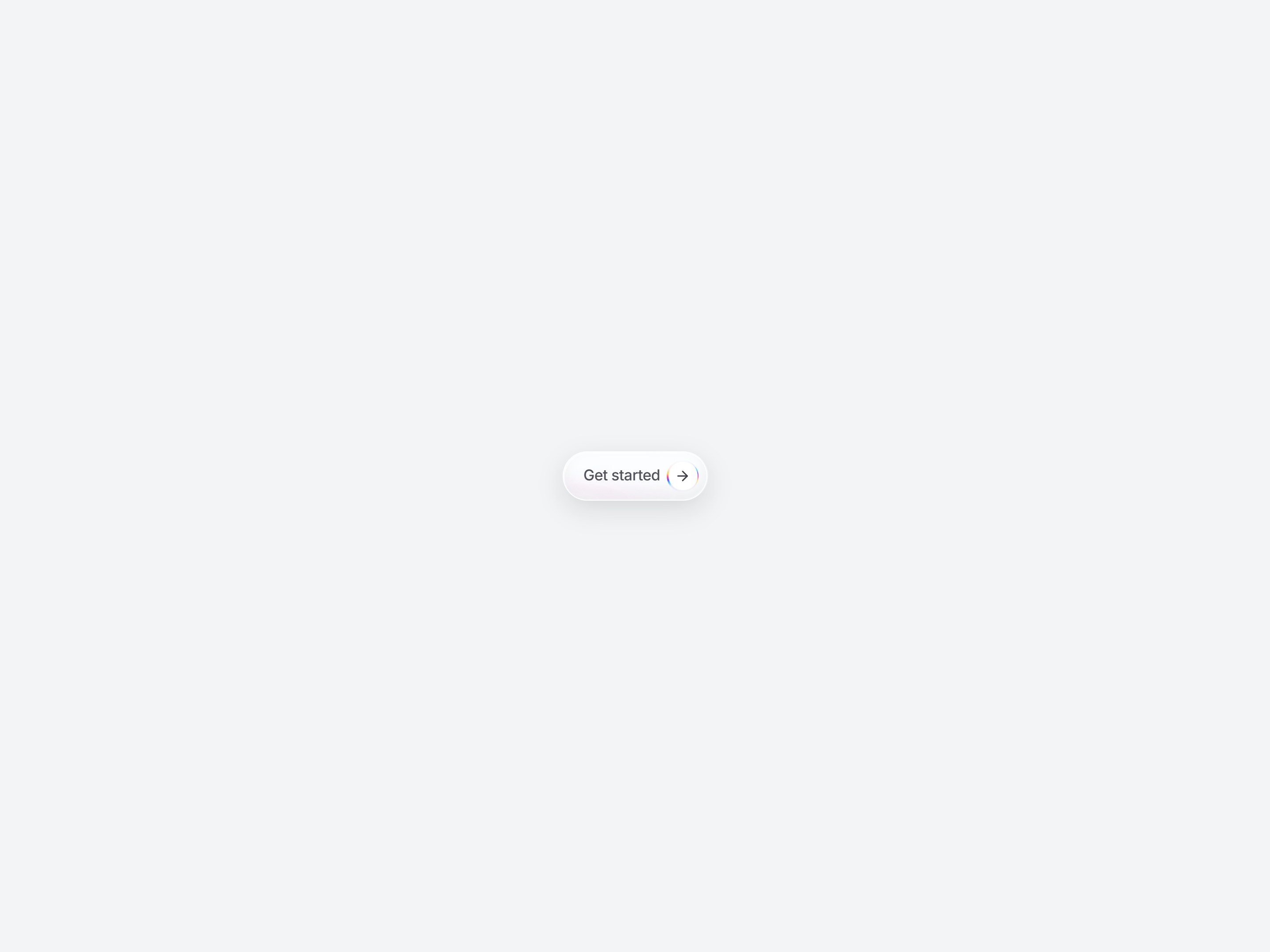
冒頭の動画は、DesignLayer の CTA ボタンを拡大したものです。矢印の丸の周りを、グラデーションの枠が回っています。
以下の数値は、すべてこのコンポーネントのコードから取っています。
conic-gradient に色の弧を2本だけ置く
角度ではなく、レイヤーごと回す
回すレイヤーを 190% にして欠けを防ぐ
枠の太さを padding と白い円で決める
ぼかした光を重ねる
isolate と z-10 で矢印を光の上に保つ
動きを減らす設定では回転を止める
掲載しているコードは、コンポーネントから抜き出して短くしたものです。最後のほうに、そのまま貼れる完成コードを載せています。
コツ1:グラデーション枠の色は2本の弧だけにする
光が流れて見えるには、周りに何もない部分が必要です。
そこで conic-gradient には短い色の弧を2本だけ置き、残りは transparent(透明)にします。
.mctb-spin {
  background: conic-gradient(
    from 0deg,
    transparent 0deg,
    transparent 14deg,
    #4ec4ff 28deg,   /* 1本目の弧がここから出てくる */
    #6b4dff 38deg,
    #ff4d9a 50deg,
    #ffd056 62deg,
    transparent 80deg,   /* 1本目がここで消える */
    transparent 194deg,
    #62d4ff 210deg,  /* 2本目は反対側に置く */
    #8a63ff 222deg,
    #ff5aa8 236deg,
    #ffe08a 248deg,
    transparent 266deg,
    transparent 360deg
  );
}
うまくいく理由
どちらの弧も透明から現れ、青、紫、ピンク、黄色と変わってから消えます。1本目は 14deg から 80deg、2本目は 194deg から 266deg です。
2本の弧は、円の反対側に置いています。回ると2本の光が追いかけ合うように見え、どの角度でも輪のバランスが崩れません。
始まりの 0deg と終わりの 360deg も透明にしています。conic-gradient が1周してつながる継ぎ目が見えなくなります。
やりがちな失敗:全周を虹色にする
1周すべてに色があると、にぎやかなわりに動いて見えません。
どの角度にも色があるので、回っても色味が変わるだけです。動きを見せているのは、透明のすき間のほうです。
コツ2:グラデーション枠は角度ではなくレイヤーごと回す
グラデーション自体は動かさず、レイヤー全体を transform: rotate で回します。
このコンポーネントは、3.8秒で1周する一定の速さで回しています。
@keyframes mctb-orbit {
  /* 中央寄せの translate も書く。消すとレイヤーが中心からずれる */
  to { transform: translate(-50%, -50%) rotate(360deg); }
}

.mctb-spin {
  position: absolute;
  left: 50%;
  top: 50%;
  transform: translate(-50%, -50%);
  animation: mctb-orbit 3.8s linear infinite;
}
うまくいく理由
conic-gradient(from …) の角度を動かすには、@property で登録したカスタムプロパティが必要です。登録しないと値が補間されず、光がカクッと飛びます。
transform のアニメーションなら、今のブラウザならどれでも動きます。毎フレーム、グラデーションを描き直す必要もありません。
linear も大事です。イージングを付けると1周ごとに速さが変わり、ループの切れ目が分かってしまいます。
やりがちな失敗:keyframes から translate を消す
レイヤーは translate(-50%, -50%) で中央に置いています。アニメーションは transform を丸ごと上書きします。
keyframes に rotate(360deg) だけを書くと、中央寄せが消えます。レイヤーは左上の角を軸に回ってしまうので、上のように両方を書きます。
コツ3:回すレイヤーを190%にしてグラデーション枠の欠けを防ぐ
回すレイヤーは、どの角度でも枠を覆っている必要があります。
このコンポーネントでは、丸の 190% の大きさにして中央に置いています。
.mctb-spin {
  position: absolute;
  left: 50%;
  top: 50%;
  width: 190%;
  height: 190%;
  transform: translate(-50%, -50%);
}
うまくいく理由
枠と同じ大きさのレイヤーが枠を覆えるのは、0deg のときだけです。45deg まで回ると、四角やピル型の枠の四隅がレイヤーの外に出て、光が一瞬とぎれます。
どの角度でも四隅を覆うには、少なくとも対角線の長さが要ります。正方形なら約 141% です。
190% は、そこにさらに余裕を持たせた大きさです。レイヤーの端は切り抜きのずっと外にあるので、端の線が見える輪にかかることはありません。
やりがちな失敗:回すレイヤーを `inset: 0` にする
きれいな円なら、100% のレイヤーでもぎりぎり問題なく見えます。
ところが同じ CSS をピル型や角丸の四角に使うと、1周ごとに4か所のすき間が出たり消えたりします。最初から大きめにしておきます。
コツ4:グラデーション枠の太さはpaddingと白い円で決める
ここでは border は使いません。
丸は 36px で、p-[1.6px] の余白があります。中を白い円で埋めるので、光が見えるのは周りの 1.6px だけです。
<span
  aria-hidden
  className="relative isolate flex size-[36px] shrink-0 overflow-hidden rounded-full p-[1.6px]"
>
  <span className="mctb-spin" />
  {/* 白い円が内側を埋める。周りの 1.6px だけ光が見える */}
  <span className="relative z-10 flex size-full items-center justify-center rounded-full bg-white">
    <ArrowRight className="size-[18px] text-zinc-700" />
  </span>
</span>
うまくいく理由
overflow-hidden と rounded-full が、大きなレイヤーを円の形に切り抜きます。
枠の太さは padding の値だけで決まります。1か所を変えるだけで、輪を太くも細くもできます。
中の円は真っ白なので、矢印はいつもきれいな背景の上にあります。色が付くのは外側の細い帯だけです。
やりがちな失敗:`border-image` と `border-radius` を組み合わせる
border-image は border-radius を無視します。この方法でグラデーションを付けると、丸いボタンに四角い枠が付きます。
overflow-hidden を忘れるのも同じ種類の失敗です。190% のレイヤーがボタン全体にはみ出します。
コツ5:ぼかした光を重ねてグラデーション枠をにじませる
くっきりした輪だけだと、少し平たく見えます。
このコンポーネントは、同じグラデーションと同じ動きのレイヤーをもう1枚下に敷いています。そちらはぼかして、半分透明にしています。
.mctb-spin,
.mctb-spin-glow {
  /* 位置、conic-gradient、mctb-orbit のアニメーションは共通 */
}

.mctb-spin-glow {
  width: 220%;
  height: 220%;
  filter: blur(8px) saturate(1.45);
  opacity: 0.5;
}
うまくいく理由
blur(8px) は、弧の周りの透明なすき間に色を広げます。弧の端に、やわらかい尾が付きます。
ぼかすと色はくすみます。saturate(1.45) で鮮やかさを戻し、opacity: 0.5 でくっきりした線より控えめにします。
JSX では、ぼかした層を先、くっきりした層を後に書きます。後の層が上に描かれます。どちらも同じ 3.8秒のアニメーションなので、ずれずに回ります。
ぼかした層は 220% と、輪より少し大きくしています。ぼかしの端は、見える範囲のずっと外に出ます。
やりがちな失敗:1枚の輪そのものをぼかす
1枚しかない層をぼかすと、くっきりした線がにじんだ跡になります。
縁を描く層と、光を広げる層を分けておきます。
コツ6:isolateとz-10で矢印をグラデーション枠の光より上に置く
丸には isolate、白い円には relative z-10 を付けます。
2枚の光のレイヤーには、CSS で pointer-events: none を付けます(最後の完成コードを参照)。
{/* isolate で z-10 を丸の中だけに閉じ込める */}
<span aria-hidden className="relative isolate flex ... overflow-hidden rounded-full p-[1.6px]">
  <span className="mctb-spin-glow" /> {/* pointer-events: none */}
  <span className="mctb-spin" /> {/* pointer-events: none */}
  <span className="relative z-10 flex size-full ... rounded-full bg-white">
    <ArrowRight />
  </span>
</span>
うまくいく理由
isolate は、丸の中に独立した重なり順を作ります。その中の z-10 は、白い円を光のレイヤーより上に出すだけです。ページのほかの部分には影響しません。
光のレイヤーは飾りです。pointer-events: none を付けると、クリックやホバーの対象になりません。操作はボタン本体に届きます。
丸には aria-hidden も付けています。読み上げソフトが読むのは、ボタンの文字だけです。
やりがちな失敗:isolate を付けずに z-10 を使う
isolate がないと、その z-10 はページ全体と比べられます。
スクロールしたとき、固定ヘッダーや開いたドロップダウンの上に矢印の丸が出てしまうことがあります。
コツ7:動きを減らす設定ではグラデーション枠の回転を止める
OS の設定で、画面の動きを減らすようにしている人がいます。
その人には、輪を止めて見せます。
@media (prefers-reduced-motion: reduce) {
  .mctb-spin,
  .mctb-spin-glow {
    animation: none;
  }
}
うまくいく理由
animation: none にしても、元の transform: translate(-50%, -50%) は残ります。
輪は中央にとどまり、止まった2本の弧が見えます。動かなくても、ボタンの見た目は変わりません。
このコンポーネントは、ガラスのハイライトの動きも同じ media query で止めています。
やりがちな失敗:くっきりした層だけを止める
ぼかした層には、別のクラスが付いています。
media query に .mctb-spin だけを書くと、止まった輪の下でぼかした光が回り続けます。両方を書きます。
Reactで回るグラデーション枠の完成コード(コピー用)
7つのコツを1つにまとめました。必要なのは React、Tailwind CSS、矢印アイコン用の lucide-react です。
動きは CSS だけで作っています。state も、ブラウザで動かす印の "use client" も要りません。
まず、全体のスタイルシートに CSS を足します。
/* app/globals.css */
@keyframes mctb-orbit {
  to { transform: translate(-50%, -50%) rotate(360deg); }
}

.mctb-spin,
.mctb-spin-glow {
  position: absolute;
  left: 50%;
  top: 50%;
  width: 190%;
  height: 190%;
  transform: translate(-50%, -50%);
  pointer-events: none;
  background: conic-gradient(
    from 0deg,
    transparent 0deg,
    transparent 14deg,
    #4ec4ff 28deg,
    #6b4dff 38deg,
    #ff4d9a 50deg,
    #ffd056 62deg,
    transparent 80deg,
    transparent 194deg,
    #62d4ff 210deg,
    #8a63ff 222deg,
    #ff5aa8 236deg,
    #ffe08a 248deg,
    transparent 266deg,
    transparent 360deg
  );
  animation: mctb-orbit 3.8s linear infinite;
}

.mctb-spin-glow {
  width: 220%;
  height: 220%;
  filter: blur(8px) saturate(1.45);
  opacity: 0.5;
}

@media (prefers-reduced-motion: reduce) {
  .mctb-spin,
  .mctb-spin-glow {
    animation: none;
  }
}
ボタンのコンポーネント
DesignLayer のコンポーネントは、すりガラスのピルと、文字の後ろでゆっくり動くハイライトも付いています。
ここでは枠に集中できるように、白いピルにしています。
// components/gradient-ring-cta.tsx
import type { ReactNode } from "react";
import { ArrowRight } from "lucide-react";

type GradientRingCtaProps = {
  href: string;
  children: ReactNode;
};

export function GradientRingCta({ href, children }: GradientRingCtaProps) {
  return (
    <a
      href={href}
      className={[
        "inline-flex items-center rounded-full border border-zinc-200 bg-white p-[9px] shadow-lg",
        "focus-visible:outline-none focus-visible:ring-2 focus-visible:ring-zinc-300 focus-visible:ring-offset-2",
      ].join(" ")}
    >
      <span className="pl-[14px] pr-2 text-[17px] font-medium tracking-[-0.02em] text-zinc-600">
        {children}
      </span>
      <span
        aria-hidden
        className="relative isolate flex size-[36px] shrink-0 overflow-hidden rounded-full p-[1.6px]"
      >
        <span className="mctb-spin-glow" />
        <span className="mctb-spin" />
        <span className="relative z-10 flex size-full items-center justify-center rounded-full bg-white">
          <ArrowRight className="size-[18px] text-zinc-700" />
        </span>
      </span>
    </a>
  );
}
使い方
リンクと同じように、文字と行き先を渡して置きます。
import { GradientRingCta } from "@/components/gradient-ring-cta";

export default function Hero() {
  return (
    <section className="flex min-h-[60vh] items-center justify-center">
      <GradientRingCta href="/signup">無料ではじめる</GradientRingCta>
    </section>
  );
}
回るグラデーション枠のよくある失敗と公開前チェック
この効果の不具合の多くは、特定の角度や設定のときにしか見えません。
公開する前に、次の点を確かめてください。
中央: 輪がその場で回り、ずれていかない。揺れるなら keyframes の
translate(-50%, -50%)が抜けています。欠け: DevTools の Animations パネルで動きを止め、1周分を動かしてみる。角や継ぎ目が出ない。
太さ: 輪の太さが1周同じで、白い円が中央を覆っている。
重なり: 固定ヘッダーやドロップダウンをボタンの上に重ねる。矢印の丸が下に隠れる。
クリック: 輪の部分も含めて、ボタンのどこを押してもリンクが開く。
動きを減らす設定: DevTools の Rendering で
prefers-reduced-motion: reduceを再現する。2枚とも止まる。フォーカス: Tab キーで移動すると、フォーカスの輪が見える。読み上げはボタンの文字だけ。
1画面に1つ: 使うのは主役の操作だけにする。回る輪が並ぶと、目を引く力を取り合います。
完成した回るグラデーション枠のボタンをコピーして使う
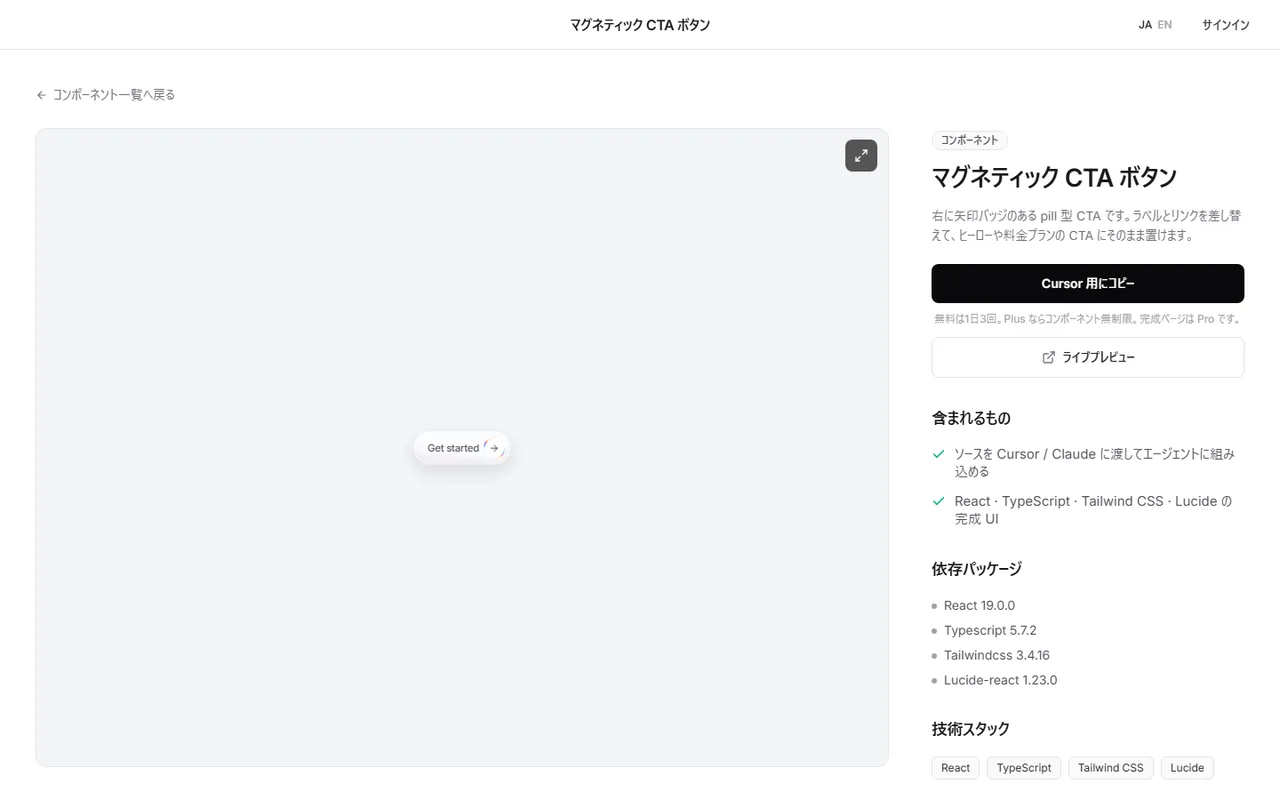
完成品を使う: DesignLayer の 矢印付き CTA ボタン には、この記事の内容がすべて入っています。すりガラスのピルと、文字の後ろのハイライトも付いています。ライブプレビューを開くと、実寸で輪が回る様子を確かめられます。
閲覧とライブプレビューは無料です。
このコンポーネントのコピーも無料です。ページには TSX の全文があり、アカウントは要りません。
「Cursor 用にコピー」を押すと、組み込みの指示、ライブプレビューの URL、本体の TSX、npm の一覧がまとめてコピーされます。Cursor や Claude に貼り、文字と href を差し替えてください。
コンポーネントのコピーは無料です。ローンチ動画のプロンプトは月1回です。
Blocks と Templates のコピーは、次の3つです。
30日ビルドパス($19 の1回払い)
Lifetime Access($79 の1回払い、先着100名のファウンディング価格)
Plus(月額 $9、いつでも解約可)
購入前に、現行の案内を 料金ページ で確認してください。カタログは https://design-layer.com/ja/components です。
Reactの回るグラデーション枠でよくある質問
円やピル型の要素を
overflow-hiddenで切り抜き、少し padding を付けます。中に conic-gradient の大きなレイヤーを置き、CSS のtransformで回します。中央を塗りつぶした要素で覆えば、padding の部分だけに動くグラデーションが見えます。JavaScript も state も要りません。
まとめ:Reactで回るグラデーション枠は7つのコツで仕上がる
conic-gradient には色の弧を2本だけ置き、残りは透明にする
mctb-orbitで 3.8秒、linearでレイヤーを回す。keyframes に translate も書く回すレイヤーは 190% にして、どの角度でも欠けを出さない
枠の太さは 1.6px の padding と白い円で決め、
overflow-hiddenとrounded-fullで切り抜くblur(8px) saturate(1.45)、不透明度 0.5 のぼかした層を重ねる矢印は
isolateとz-10で上に置き、光はpointer-events: noneにするprefers-reduced-motionでは2枚とも止める
まずは完成コードを貼り、色をブランドに合わせて調整してみてください。
完成したボタンから試したい場合は 矢印付き CTA ボタン を開いてください。