【Cursor・Claude】React コンポーネントの渡し方と指示文の型を紹介
公開日: 2026年9月12日 · 読了目安 7 分
React コンポーネントを Claude や Cursor に貼ると、置き場所や依存がずれて差分が膨らむ人へ。コードと一緒に渡す4つの情報、そのまま使える指示文の型、よくある失敗と直し方、Copy for Cursor の使い方をまとめました。
Cursor・Claude に TSX を貼っても思いどおりに入らない
気に入った React コンポーネントのコード(TSX ファイル)を Cursor や Claude に貼り、「これを入れて」と頼んだ。すると、次のようなことが起きる。
想定と違うフォルダにファイルができる
ページのファイル(page.tsx)全体に、"use client"(ブラウザで動かす印)が付く
ビルドすると依存が足りないと言われる
直すために何往復もしているうちに、自分で書いたほうが早かったと感じた人もいるはずです。
この記事では、コンポーネントをコーディングエージェントに渡すとき、コードと一緒に何を伝えればよいかを解説します。
Cursor の Agent でも Claude のチャットでも使える、指示文の型も載せています。
Cursor や Claude がコンポーネントの組み込みを間違える理由
コードだけを貼ると、エージェントは足りない情報を推測で埋めます。推測が入るのは、たいてい次の4か所です。
どのフォルダに置き、どのページから読み込むか
動きやアイコンのライブラリなど、どの npm パッケージが必要か
見出しや CTA(行動を促すボタン)、リンクや画像のうちどれを差し替えるか
既存の色や余白の決まりに合わせるか、ページをサーバーで組み立てる部品のまま保つか
推測が外れると差分が大きくなり、レビューに時間がかかります。エラーが出たときに「直して」とだけ頼むと、エージェントはさらに推測を重ねます。
うまくいかない原因は、エージェントの能力より、渡している情報の量にあることがほとんどです。
Cursor・Claude にコードと一緒に渡す4つの情報
推測を減らすには、推測が入る4か所を先に指定します。どれも一文で書ける内容です。
1. 部品を置く場所と読み込むページ
部品を置く場所は、たとえば components/sections/Hero.tsx のように書きます。
読み込むページも、app/(marketing)/page.tsx のようにあわせて書きます。
置き場所が決まっていると、レビューで差分を追いやすくなります。
2. 必要な npm 依存パッケージ
ファイル先頭の読み込み行(import)を見れば、必要なパッケージが分かります。
「足りない npm 依存を package.json に入れて」と書くか、motion(旧 Framer Motion)や lucide-react のように名前を挙げます。
3. 差し替える文言と画像
見出しや CTA の文言、リンク先や画像のうち、何をプロダクトに合わせるかを伝えます。
Tailwind のクラスは「そのまま」と明記します。そうすると、エージェントが見た目まで書き換えるのを防げます。
4. Cursor・Claude に守ってほしい制約
特に効くのは次の2つです。「既存のデザイントークン(色・余白の決まり)に合わせる」「ページ全体をブラウザで動く部品にしない」。
動くセクションだけにブラウザで動かす印を書き、ページはサーバーで組み立てる部品のまま読み込む形が理想です。
// app/(marketing)/page.tsx(サーバーコンポーネントのまま)
  import { Hero } from "@/components/sections/Hero";

  export default function Page() {
    return (
      <main>
        <Hero />
      </main>
    );
  }

  // components/sections/Hero.tsx の1行目
  // "use client";
Cursor・Claude でそのまま使える指示文の型
4つの情報をまとめると、次のような指示文になります。コンポーネントのコードを貼ったあとに、続けて送ってください。
この React セクションを既存の Next.js アプリに追加する。
  - 配置:components/sections/Hero.tsx に置き、app/(marketing)/page.tsx から読み込む
  - Tailwind のクラスはそのまま
  - 足りない npm 依存を package.json に入れる
  - 見出し・CTA・リンクをうちのプロダクト名に差し替える
  - 色と余白は既存のデザイントークンに合わせる
  - page 全体はクライアントコンポーネントにしない
Cursor の Agent で使う場合
Cursor の Agent に、コード全文と指示文を貼ります。
ファイルの作成と依存の追加はエージェントが進めます。あなたは動きと文言の確認に集中できます。
Claude のチャットや Claude Code で使う場合
Projects にリポジトリを載せている場合は、同じコードと指示文をチャットに貼り、対象のファイルを指定します。
手元のパソコンで動く Claude Code などを使う場合も、まずコンポーネントを読ませておきます。そのうえで「既存のレイアウトの色と余白に合わせて」と書くと、ブランドから外れにくくなります。
Cursor の中で Claude Code を動かしていますか。Cursor で Claude Code を使う:2つのエージェントの使い分け を見てください。
Cursor・Claude に貼ったあとのよくある失敗と直し方
指示文を整えても、つまずく場面はあります。よくあるものを挙げます。
エラー文を貼らずに「直して」とだけ頼む:エラーをそのまま貼るのが、もっとも速い直し方
画像の URL を空にしてしまう:デモの画像 URL はいったん残し、壊れているときだけ差し替える
全セクションに強い動きを付ける:動きはヒーローと CTA 周辺に絞り、ページのテンポを保つ
同じ日に何本も試す:コピーに回数制限があるカタログでは、「今日はヒーロー」と決めてから取る
依存のエラーで止まったときは、コード内の import をエージェントに読ませます。そのうえで package.json の更新を頼むと、解決することが多いです。
Copy for Cursor なら4つの情報が最初から揃う
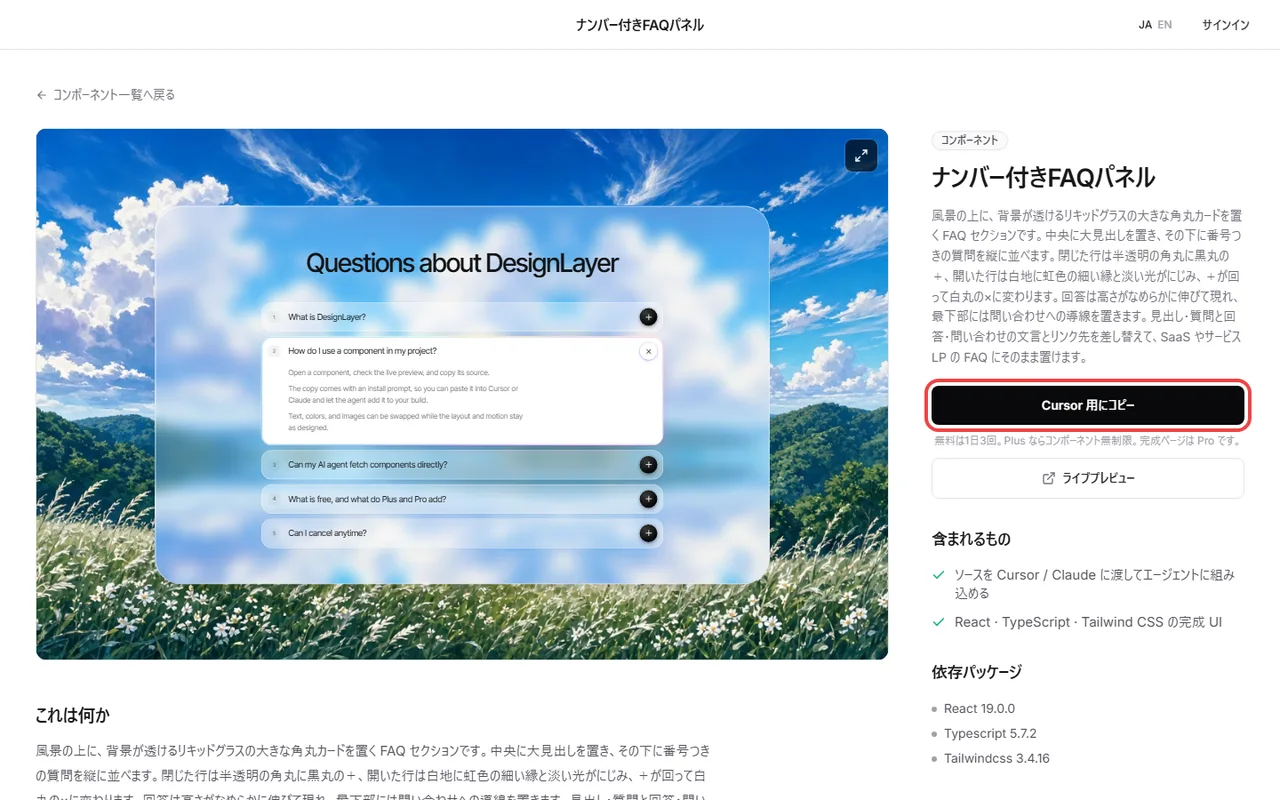
毎回の指示文を自分で書くのが手間なら、組み込みの情報まで同梱しているカタログを使う方法があります。
DesignLayer は、人が組んだ React + Tailwind のモーション付きセクションを、ブラウザでライブプレビューしてコピーできるカタログです。
Copy for Cursor でコピーされるのは、次の4つのひとまとまりです。
統合の指示
ライブプレビューの URL
本体の TSX
npm 依存
これを Cursor や Claude にそのまま貼り、配置先と差し替えだけを短く添えれば十分です。
サイトを開かずに取り込みたい場合は、DesignLayer MCP をエディタに接続します。エージェントが部品を取り込む命令(get_component)を使い、Copy for Cursor と同じ内容を取得します。
接続は30日パス、Lifetime、Plus が対象です。手順は https://design-layer.com/ja/articles/cursor-mcp-component-catalog-guide で解説しています。
Copy for Cursor が向いている人と無料枠
Cursor や Claude で LP のセクションを組むことが多い
貼ったあとの手直しで、何往復もしている
動きのあるセクションを、Motion から書き起こす時間がない
閲覧とライブプレビューは無料で、アカウントもカードも要りません。無料アカウントでは、無料サンプル10個を回数制限なくコピーできます。カタログ全体と MCP は30日ビルドパス($19の1回払い、自動更新なし)、Lifetime Access(先着100名の$79の1回払い)、Plus(月額 $9、いつでも解約可)です。
同じ日に何本も取り込む場合は、コピーが無制限の Plus が向いています。
Cursor・Claude にコンポーネントを貼るときのよくある質問
基本の型は同じです。コードと、配置・依存・差し替え・制約の4つを渡します。
違うのは貼る場所だけで、Cursor は Agent、Claude はチャットや Claude Code です。
まとめ:Cursor・Claude にコンポーネントを渡すコツ
コードだけを貼ると、エージェントは配置・依存・差し替え・制約を推測する
4つを先に指定すると、差分が小さくなりレビューが楽になる
ページはサーバーで組み立てたまま、動くセクションだけをブラウザで動かす
エラーは文面をそのまま貼る。画像はデモの URL を残してから差し替える
Copy for Cursor なら、統合の指示と依存が最初から同梱されている
まずはカタログでセクションを1つ選び、今月の無料枠で貼ってみてください。https://design-layer.com/ja/components
サイトから Cursor に貼るまでの全体の流れは https://design-layer.com/ja/articles/cursor-react-motion-components-guide で解説しています。
貼れるコンポーネントの選び方は、https://design-layer.com/ja/articles/copy-paste-react-tsx-components を参考にしてください。


