【React】トースト通知の作り方7つのコツ|重ねて表示・スプリングのアニメーション・スワイプで閉じる
公開日: 2026年11月21日 · 読了目安 9 分
Reactのトースト通知を作る実践的な7つのコツです。重ね方と間隔、スプリングでの出入り、スワイプで閉じる動き、ホバーで止まる自動消去、成功・エラー・読み込みの3種類、アクセシビリティ、スマホでの位置まで、コピーして使える完成コードとあわせて解説します。
Reactのトースト通知は、3つ重なった瞬間に崩れやすい
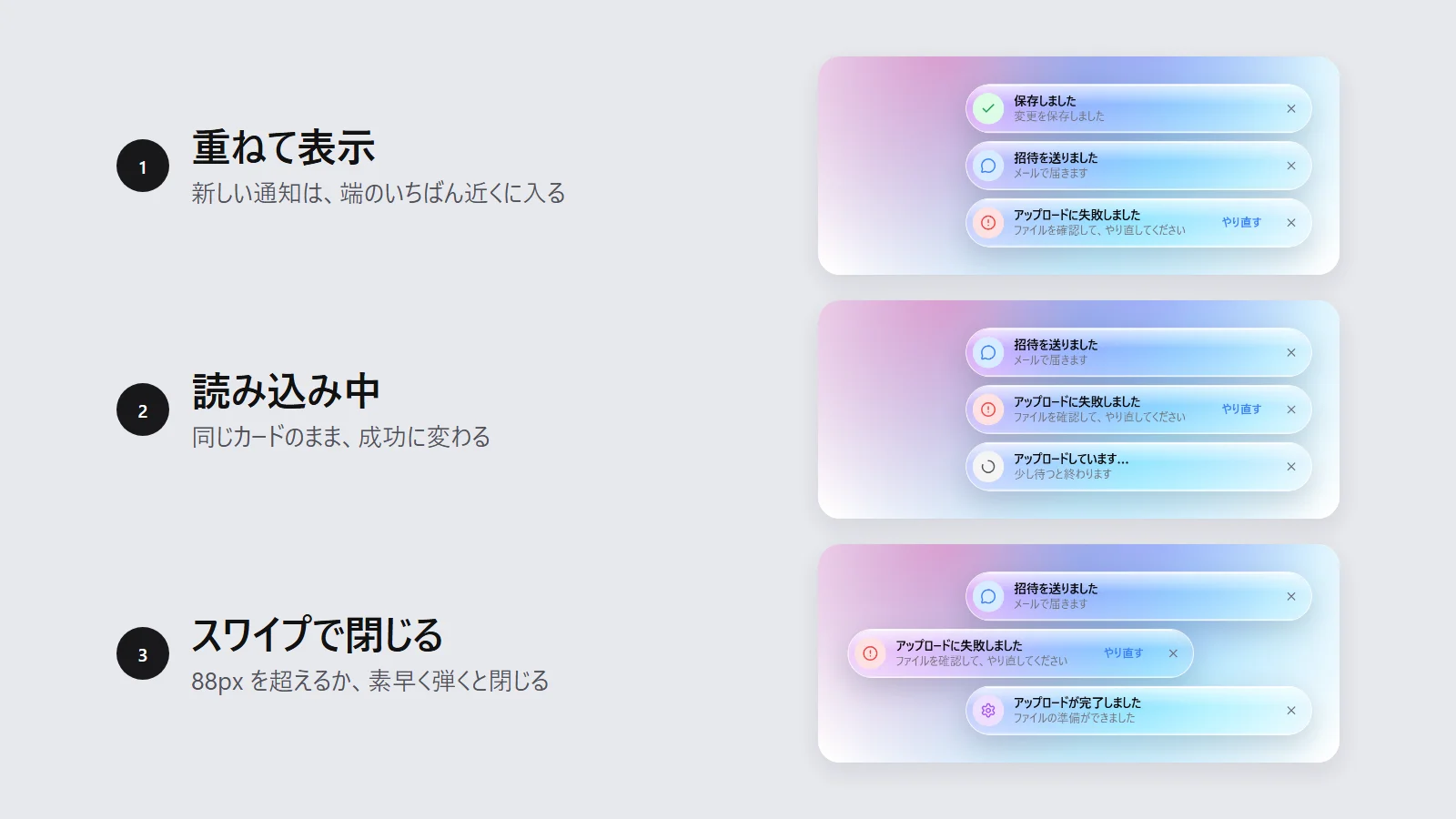
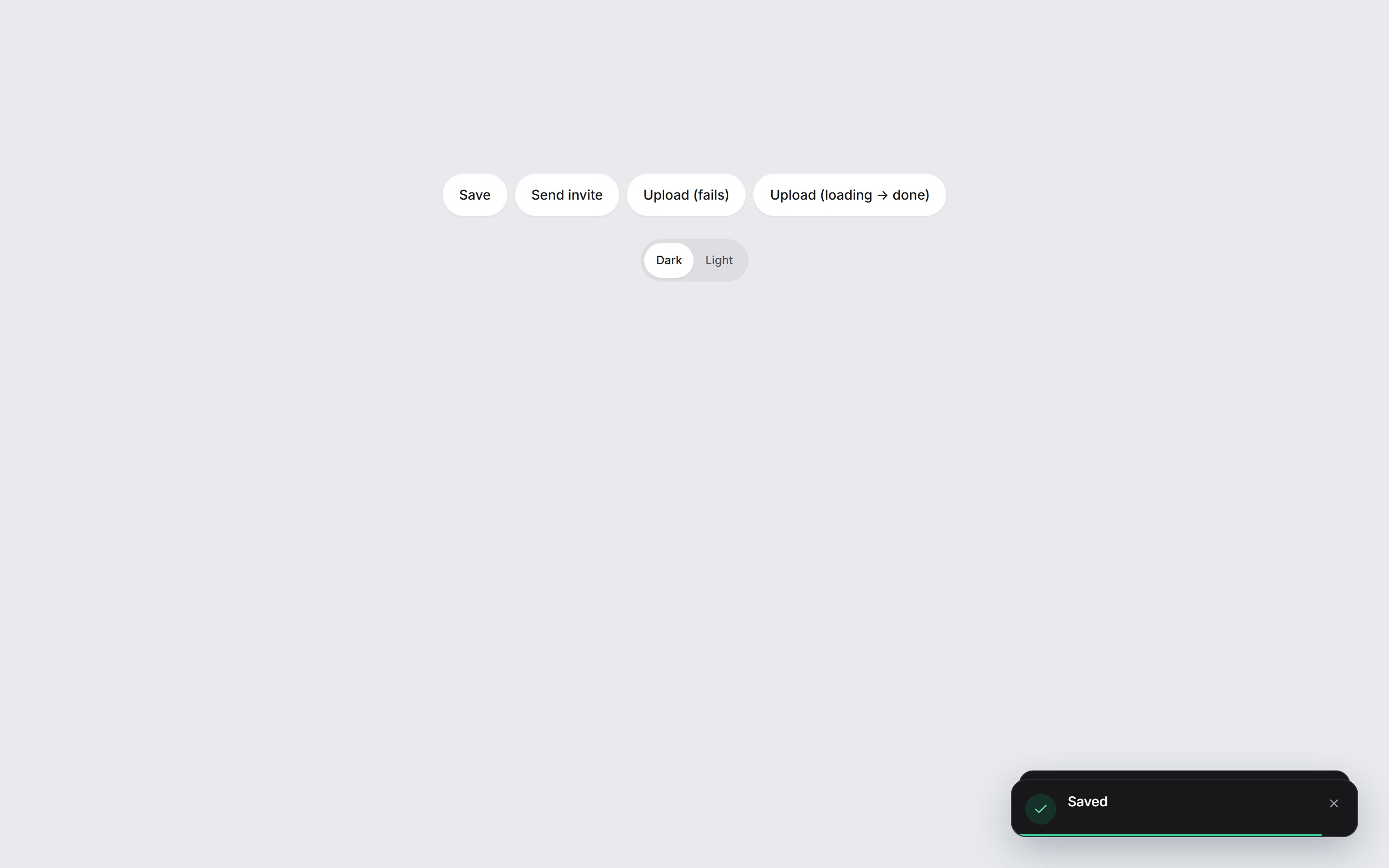
保存ボタンを押すと、トーストが滑り込んできます。消える前にもう一度押すと、2つ目のトーストが1つ目の真上に重なります。
続けてアップロードが失敗します。ところが、エラーのトーストは読み終わる前に消えてしまいます。
先に短い答えを書きます。よい React のトースト通知は、トーストを1つの配列で持ち、新しい数件だけを表示します。
1件ずつスプリングで入り、スワイプかクリックで閉じられます。タイマーで自動で消え、ポインターが乗っている間は止まります。常に置いてある1つのライブリージョンが、読み上げソフトに通知を伝えます。
この記事では、そのための7つのコツを紹介します。
複数のトーストの重ね方と間隔
スプリングを使った出入りのアニメーション
スワイプやクリックで閉じる動き
ホバーで止まる自動消去のタイマー
成功、エラー、読み込みの3種類
アクセシビリティ(aria-live、role="status"、動きを減らす設定)
スマホでの表示位置
以下の数値は、DesignLayer の「スプリング・トーストスタック」の実装から取っています。冒頭の動画は、そのコンポーネントを実際に操作したものです。3件が重なり、読み込み中の通知が成功に変わり、2件をスワイプで閉じています。
掲載しているコードは短い説明用の抜粋です。最後のほうに、そのまま貼れる完成コードを載せています。
コツ1:トーストは配列で重ね、表示する数を決める
トーストが重なって崩れる原因の多くは、1件ずつ別々に描いていることです。
配列を1つだけ持ち、新しいトーストを先頭に入れます。描くのは先頭の数件だけです。
const MAX_VISIBLE = 3;

// 新しいものを先頭に。古いトーストは枠が空くまで state で待つ。
setToasts((prev) => [next, ...prev.filter((t) => t.id !== next.id)]);

<ol className="flex flex-col-reverse gap-2">
  {toasts.slice(0, MAX_VISIBLE).map((t) => (
    <ToastItem key={t.id} toast={t} />
  ))}
</ol>スプリング・トーストスタックは、標準で3件まで表示します(maxVisible)。古いトーストは state に残り、表示中の1件が消えると繰り上がります。
画面が混んでいるという理由だけで、通知が捨てられることはありません。
カードの間隔は、各カードの margin ではなく gap-2(8px)で取ります。
画面下の角に置くなら、flex-col-reverse で新しいトーストを端の近くに出します。上の角なら flex-col を使います。
同じ操作が続けて起きるときは id を渡してください。上の filter が同じ id の古いトーストを置き換えます。保存を3回押しても、トーストは1件です。
コツ2:トーストの出入りをスプリングで動かす
トーストが1件なら、決まった時間のイージングでも十分です。
重ねて表示すると、新しい1件が来るたびに全部のカードが動きます。途中で動きが切り替わるこの場面は、スプリングのほうが得意です。スプリングは今の位置と速さから、そのまま動き出せます。
const SPRING = { type: "spring", stiffness: 460, damping: 34, mass: 0.78 } as const;

<AnimatePresence initial={false}>
  {visible.map((t) => (
    <motion.li
      key={t.id}
      layout
      initial={{ opacity: 0, y: 28, scale: 0.98 }}
      animate={{ opacity: 1, y: 0, scale: 1 }}
      exit={{ opacity: 0, transition: { duration: 0.14 } }}
      transition={SPRING}
    />
  ))}
</AnimatePresence>これは、スプリング・トーストスタックが使っているトーストのアニメーションです。Motion(motion/react)で作っています。
新しいカードは 28px 下、98% の大きさ、透明な状態から始まり、スプリングで定位置に収まります。layout を付けておくと、ほかのカードも同じスプリングで動きます。
消えるときはスプリングを使わず、140ms で短くフェードします。消えるトーストは早くどくべきです。後ろのカードは layout ですでに動いています。
画面の上に重ねる場合は、y: -24 から始めて上から入るようにします。
コツ3:スワイプとクリックでトーストを閉じられるようにする
どのトーストにも閉じるボタンを付けます。
そのうえで、横方向のスワイプも足します。スマホでは、ユーザーが最初に試すのがこの動きだからです。
const x = useMotionValue(0);

function handleDragEnd(_event: PointerEvent, info: PanInfo) {
  const passed = Math.abs(info.offset.x) > 88 || Math.abs(info.velocity.x) > 700;
  if (!passed) {
    animate(x, 0, SPRING); // 距離も速さも足りない:元の位置へ戻す
    return;
  }
  const direction = info.offset.x < 0 ? -1 : 1;
  animate(x, direction * 320, SPRING).then(() => onDismiss(toast.id));
}

<motion.div
  drag="x"
  dragMomentum={false}
  dragElastic={0.18}
  style={{ x }}
  onDragEnd={handleDragEnd}
/>
カードが 88px より遠くへ動くか、毎秒 700px より速く動けば、スワイプとみなします。
速さの判定は大事です。短くても素早く弾けば、トーストは閉じるべきです。
dragElastic={0.18} で少し抵抗を付けると、指を離すまでカードがついてくる感覚になります。dragMomentum={false} は、離したあとに勝手に滑っていくのを止めます。
スワイプが足りなければ、カードはスプリングで元の位置に戻ります。
閉じるボタンには「通知を閉じる」のような aria-label が必要です。アイコンだけでは、読み上げソフトに何も伝わりません。
コツ4:自動で消える時間を決め、ホバー中は止める
消えないトーストは、そのうち画面のじゃまになります。読んでいる途中で消えるトーストは、もっと困ります。
そこでタイマーを使い、ユーザーがトーストに触れている間だけ止めます。
const remaining = useRef(4800);

useEffect(() => {
  if (toast.tone === "loading" || paused) return;
  const start = Date.now();
  const timer = window.setTimeout(() => onDismiss(toast.id), remaining.current);
  return () => {
    window.clearTimeout(timer);
    remaining.current -= Date.now() - start; // 残り時間を覚えておく
  };
}, [toast.id, toast.tone, paused, onDismiss]);
スプリング・トーストスタックは、標準で 4800ms 待ってから消えます。トーストごとに duration を変えることもできます。
タイマーが止まるのは、ポインターが乗っている間、フォーカスが中にある間、カードをドラッグしている間です。
見落としやすいのが remaining の ref です。ホバーのたびに最初から数え直すと、トーストがいつまでも消えなくなります。残り時間を覚えておけば、止まったところから再開できます。
読み込み中のトーストには、タイマーを使いません。時間ではなく、処理が終わったときに閉じます。
コツ5:成功・エラー・読み込みのトーストを作り分ける
アプリの通知は、成功、エラー、読み込みの3種類でほぼ足ります。
種類ごとにアイコンや色の点を変えてください。見出しを読まなくても意味が伝わります。
const id = toast({ title: "アップロード中…", tone: "loading" });

try {
  await uploadFile(file);
  update(id, { title: "アップロード完了", tone: "success" });
} catch {
  update(id, {
    title: "アップロードに失敗しました",
    description: "ファイルを確認して、もう一度お試しください",
    tone: "error",
  });
}
読み込みのトーストの上に、結果のトーストをもう1件重ねる必要はありません。同じトーストを結果に変えます。
update は同じ id と同じカードを使います。ユーザーには、1つの通知が「アップロード中…」から「アップロード完了」に変わるように見えます。
スプリング・トーストスタックもこの動きです。読み込み中のカードは回るアイコンを出し、aria-busy を付けます。成功に変わると、アイコンと文字がその場で入れ替わります。
エラーには、「再試行」のような操作を1つ付けられます。ボタンは短いものを1つだけにします。増やすと、トーストではなくダイアログになってしまいます。
コツ6:トースト通知をアクセシブルにする
トーストは、フォーカスを動かさずに現れます。そのため、読み上げソフトの利用者に届くのは、ライブリージョンの中に出たときだけです。
そして、そのリージョンはトーストより先に存在している必要があります。
{/* トーストが0件のときも、常にマウントしておく */}
<div role="status" aria-live="polite" aria-label="通知">
  <ol>
    <li aria-busy={toast.tone === "loading" || undefined}>
      <p>{toast.title}</p>
      <button type="button" aria-label="通知を閉じる">×</button>
    </li>
  </ol>
</div>

const reduce = useReducedMotion();
initial={reduce ? { opacity: 0 } : { opacity: 0, y: 28, scale: 0.98 }}
drag={reduce ? false : "x"}
role="status" の入れ物は、一覧が空のときもマウントしたままにします。中身と一緒に DOM に現れたライブリージョンは、読み上げソフトに無視されることがあります。
aria-live="polite" は、読み上げ中の文が終わるのを待ってから伝えます。
role="alert" は、すぐに対応が必要なエラーだけに使います。読み上げを割り込むので、重なると一気にうるさくなります。
OS の「動きを減らす」設定も尊重します。useReducedMotion() が true なら、スプリングをただのフェードに替え、ドラッグを止めます。
スプリング・トーストスタックは、この両方を 160ms のフェードで行います。閉じるボタンは使えるので、できることは減りません。
大事な情報を、トーストだけに載せるのはやめましょう。トーストは消えるので、見落とす人がいます。結果はページ本体にも表示しておきます。
コツ7:スマホでも使えるトーストの位置にする
幅 22rem のカードを右下に置くと、ノートPCではちょうどよく収まります。
スマホでは、画面からはみ出したり、ホームインジケーターの下に隠れたりします。
<section
  className="pointer-events-none fixed inset-x-4 z-50 flex justify-center
             bottom-[max(1rem,env(safe-area-inset-bottom))]
             sm:inset-x-auto sm:right-6 sm:bottom-6 sm:w-[22rem]"
>
  <div className="pointer-events-auto w-full max-w-sm">{/* the list */}</div>
</section>
小さい画面では、左右に 16px の余白を取って横幅いっぱいに広げます(inset-x-4)。sm 以上では、幅を固定して角に寄せます。
スプリング・トーストスタックも、同じ理由で幅を min(22rem, 100vw - 2.5rem) に抑えています。
env(safe-area-inset-bottom) を使うと、ホームボタンのないスマホでもホームインジケーターの上に収まります。
外側の層には pointer-events-none を付けます。トーストの周りの空いた部分が、ページのタップを邪魔しません。
親指で届きやすいのは画面の下です。下にタブバーがあるアプリなら、その上まで持ち上げるか、画面の上へ移します。
Reactのトースト通知の完成コード(コピー用)
7つのコツを1つのファイルにまとめました。必要なのは React、Motion(npm install motion)、Tailwind CSS です。
DesignLayer のコンポーネントには、ガラス風のカードやアイコンなどの仕上げがあります。動きの部分は、このコードで同じものを再現できます。
"use client";

import {
  createContext,
  useCallback,
  useContext,
  useEffect,
  useMemo,
  useRef,
  useState,
  type ReactNode,
} from "react";
import {
  AnimatePresence,
  animate,
  motion,
  useMotionValue,
  useReducedMotion,
  type PanInfo,
} from "motion/react";

type Tone = "success" | "error" | "loading";
type Toast = { id: string; title: string; description?: string; tone: Tone };
type ToastInput = { id?: string; title: string; description?: string; tone?: Tone };
type ToastApi = {
  toast: (input: ToastInput) => string;
  update: (id: string, patch: Partial<Omit<Toast, "id">>) => void;
  dismiss: (id: string) => void;
};

const SPRING = { type: "spring", stiffness: 460, damping: 34, mass: 0.78 } as const;
const DURATION = 4800;
const MAX_VISIBLE = 3;
const DOT: Record<Tone, string> = {
  success: "bg-emerald-500",
  error: "bg-red-500",
  loading: "bg-zinc-400 motion-safe:animate-pulse",
};

const ToastContext = createContext<ToastApi | null>(null);
let seq = 0;

export function useToast() {
  const api = useContext(ToastContext);
  if (!api) throw new Error("useToast must be used inside <ToastProvider>");
  return api;
}

export function ToastProvider({ children }: { children: ReactNode }) {
  const [toasts, setToasts] = useState<Toast[]>([]);
  const [paused, setPaused] = useState(false);

  const dismiss = useCallback((id: string) => {
    setToasts((prev) => prev.filter((t) => t.id !== id));
  }, []);

  const toast = useCallback((input: ToastInput) => {
    seq += 1;
    const id = input.id ?? `toast-${seq}`;
    const next: Toast = { ...input, id, tone: input.tone ?? "success" };
    setToasts((prev) => [next, ...prev.filter((t) => t.id !== id)]);
    return id;
  }, []);

  const update = useCallback((id: string, patch: Partial<Omit<Toast, "id">>) => {
    setToasts((prev) => prev.map((t) => (t.id === id ? { ...t, ...patch } : t)));
  }, []);

  const api = useMemo(() => ({ toast, update, dismiss }), [toast, update, dismiss]);

  return (
    <ToastContext.Provider value={api}>
      {children}
      <section
        className={[
          "pointer-events-none fixed inset-x-4 z-50 flex justify-center",
          "bottom-[max(1rem,env(safe-area-inset-bottom))]",
          "sm:inset-x-auto sm:right-6 sm:bottom-6 sm:w-[22rem]",
        ].join(" ")}
      >
        <div
          role="status"
          aria-live="polite"
          aria-label="通知"
          className="pointer-events-auto w-full max-w-sm"
          onPointerEnter={() => setPaused(true)}
          onPointerLeave={() => setPaused(false)}
          onFocus={() => setPaused(true)}
          onBlur={(event) => {
            const next = event.relatedTarget as Node | null;
            if (!event.currentTarget.contains(next)) setPaused(false);
          }}
        >
          <ol className="flex flex-col-reverse gap-2">
            <AnimatePresence initial={false}>
              {toasts.slice(0, MAX_VISIBLE).map((t) => (
                <ToastItem key={t.id} toast={t} paused={paused} onDismiss={dismiss} />
              ))}
            </AnimatePresence>
          </ol>
        </div>
      </section>
    </ToastContext.Provider>
  );
}

function ToastItem({
  toast,
  paused,
  onDismiss,
}: {
  toast: Toast;
  paused: boolean;
  onDismiss: (id: string) => void;
}) {
  const reduce = useReducedMotion() ?? false;
  const x = useMotionValue(0);
  const remaining = useRef(DURATION);

  useEffect(() => {
    if (toast.tone === "loading" || paused) return;
    const start = Date.now();
    const timer = window.setTimeout(() => onDismiss(toast.id), remaining.current);
    return () => {
      window.clearTimeout(timer);
      remaining.current -= Date.now() - start;
    };
  }, [toast.id, toast.tone, paused, onDismiss]);

  function handleDragEnd(_event: PointerEvent | MouseEvent | TouchEvent, info: PanInfo) {
    const passed = Math.abs(info.offset.x) > 88 || Math.abs(info.velocity.x) > 700;
    if (!passed) {
      void animate(x, 0, SPRING);
      return;
    }
    const direction = info.offset.x < 0 ? -1 : 1;
    void animate(x, direction * 320, SPRING).then(() => onDismiss(toast.id));
  }

  return (
    <motion.li
      layout={!reduce}
      aria-busy={toast.tone === "loading" || undefined}
      initial={reduce ? { opacity: 0 } : { opacity: 0, y: 28, scale: 0.98 }}
      animate={{ opacity: 1, y: 0, scale: 1 }}
      exit={{ opacity: 0, transition: { duration: reduce ? 0.16 : 0.14 } }}
      transition={reduce ? { duration: 0.16 } : SPRING}
    >
      <motion.div
        drag={reduce ? false : "x"}
        dragMomentum={false}
        dragElastic={0.18}
        style={{ x }}
        onDragEnd={handleDragEnd}
        className="flex items-center gap-3 rounded-2xl border border-zinc-200 bg-white p-3 shadow-lg"
      >
        <span aria-hidden className={`size-2.5 shrink-0 rounded-full ${DOT[toast.tone]}`} />
        <div className="min-w-0 flex-1">
          <p className="truncate text-sm font-semibold text-zinc-950">{toast.title}</p>
          {toast.description ? (
            <p className="truncate text-xs text-zinc-500">{toast.description}</p>
          ) : null}
        </div>
        <button
          type="button"
          onClick={() => onDismiss(toast.id)}
          aria-label="通知を閉じる"
          className={[
            "inline-flex size-8 shrink-0 items-center justify-center rounded-full",
            "text-zinc-500 hover:bg-zinc-100 hover:text-zinc-950",
            "focus-visible:outline-none focus-visible:ring-2 focus-visible:ring-sky-400",
          ].join(" ")}
        >
          ×
        </button>
      </motion.div>
    </motion.li>
  );
}
使い方
アプリ全体を一度だけ囲み、その下のクライアントコンポーネントから useToast() を呼びます。
// app/layout.tsx
<ToastProvider>{children}</ToastProvider>

// その下のどこからでも
function SaveButton() {
  const { toast, update } = useToast();

  async function handleSave() {
    const id = toast({ title: "保存中…", tone: "loading" });
    try {
      await saveChanges(); // 自前の非同期処理
      update(id, { title: "保存しました", tone: "success" });
    } catch {
      update(id, { title: "保存に失敗しました", tone: "error" });
    }
  }

  return <button type="button" onClick={handleSave}>保存</button>;
}
Next.js の App Router では、上のとおりファイルの先頭に "use client" が必要です。<ToastProvider> 自体は、サーバー側の layout.tsx の中に置けます。
完成したReactのトーストスタックを使う
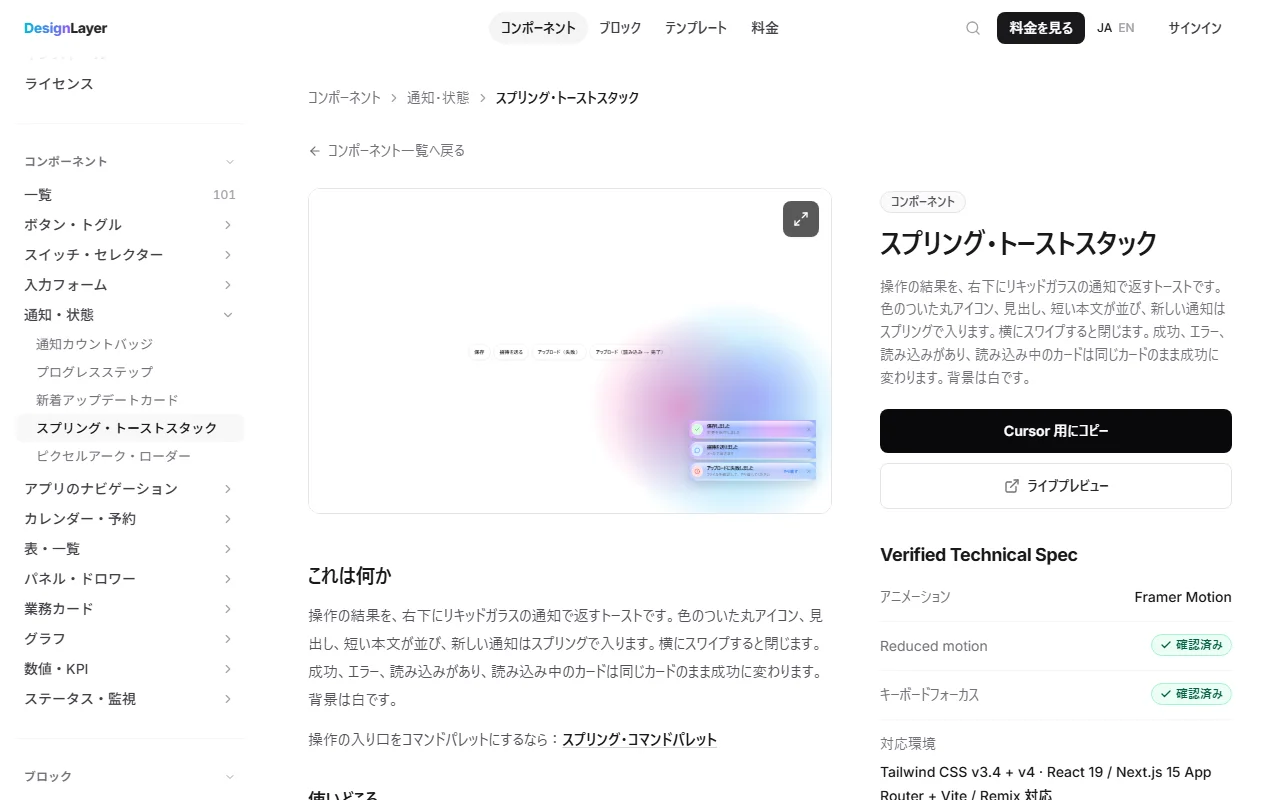
完成品を使う: DesignLayer の スプリング・トーストスタック には、この記事の内容がすべて入っています。スプリング、スワイプで閉じる動き、ホバーで止まるタイマー、読み込みから成功への切り替え、動きを減らす設定への対応です。ライブプレビューを開き、ボタンを押してトーストを重ねてみてください。
閲覧とライブプレビューは無料です。試すだけなら、アカウントもカードも要りません。
このコンポーネントのコピーは無料です。Blocks と Templates は、30日ビルドパスまたは Lifetime Access です(月額の Plus もあります)。
「Cursor 用にコピー」を押すと、組み込みの指示、ライブプレビューの URL、本体の TSX、npm の一覧がまとめてコピーされます。Cursor や Claude に貼り、<SpringToastStack> を一度だけ置いて、自分の処理から toast() を呼んでください。
コンポーネントのコピーは無料です。ローンチ動画のプロンプトは月1回です。
Blocks と Templates のコピーは、次の3つです。
30日ビルドパス($19 の1回払い)
Lifetime Access($79 の1回払い、先着100名のファウンディング価格)
Plus(月額 $9、いつでも解約可)
購入前に、現行の案内を 料金ページ で確認してください。カタログは https://design-layer.com/ja/components です。
Reactのトースト通知でよくある質問
すべてのトーストを、新しいものが先頭の配列1つで持ちます。表示するのは先頭の3件ほどです。
8px 間隔の縦並びにして、各カードに Motion の
layoutを付けます。1件が増えたり消えたりしたときに、ほかのカードが滑らかに動きます。
まとめ:Reactのトースト通知は7つのコツで仕上がる
配列は1つ、新しいものを先頭にして、表示は先頭3件まで
入りはスプリング、消えるときはフェード、ほかのカードは
layoutで動かす88px のスワイプ、素早い弾き、閉じるボタンのどれでも閉じる
約4.8秒で自動で消し、ホバー、フォーカス、ドラッグ中は止める
読み込みのトーストは、同じカードのまま成功やエラーに変える
常に置いた
role="status"で伝え、動きを減らす設定を尊重するスマホでは余白付きの横幅いっぱい、
sm以上は角に寄せる
まずは完成コードを貼り、時間や位置をアプリに合わせて調整してみてください。
完成したスタックから試したい場合は スプリング・トーストスタック を開いてください。
Motion の使い方は Next.js と Framer Motion のガイド と Next.js と Tailwind のアニメーションガイド で解説しています。同じ作り方の小さな部品は React の OTP 入力欄の記事 も参考になります。