【DesignLayer】使い方を紹介|無料枠で Cursor に1セクション載せるまで
公開日: 2026年9月12日 · 読了目安 7 分
DesignLayer とは何か、何ができて何ができないかを初めての人向けに解説。カード不要のライブプレビュー、無料サンプル10個(無料アカウントで回数制限なし)の Copy for Cursor、Cursor や Claude への貼り方と指示文、無料、30日ビルドパス、Lifetime、Plus の違い、MCP まで、最初の10分の手順でまとめます。
DesignLayer を使う前の悩み:LP の動きを毎回ゼロから書く
Next.js と Tailwind CSS で LP を作っていて、ヒーローに動きを付けたい。
Motion(旧 Framer Motion)で入場やスクロール連動を一から書くと、1セクションで半日かかります。調整まで入れると数日かかることもあります。
Cursor や Claude に頼めば、コードはすぐに出てきます。ただ、出てくるのはどこかで見たような見た目で、動きの細かさは毎回ばらばらです。
結局、イージングや遅延を自分で直す時間がかかります。
この記事は、そんな悩みから「DesignLayer」を見つけた人、名前で検索してきた人に向けた入口です。
DesignLayer が何をするサービスで、最初の10分で何をすればよいかを順に説明します。
DesignLayer が解決する遠回り:動きを文章で頼む
モーションは、言葉で伝えるのが難しい部分です。「ふわっと」「なめらかに」と書いても、エージェントが選ぶ速さや距離は毎回違います。
何度か生成し直して、ようやく近い動きにたどり着く。そんな経験がある人は多いはずです。
既存のコンポーネント集を探す方法もあります。けれど、スクリーンショットや GIF だけでは、実際の動きの質は分かりません。
入れてみてから「思っていた動きと違う」と気づき、別の候補を探し直すことになります。
どちらの遠回りも、原因は同じです。動きを確かめる前に、コードを書き始めていることです。
DesignLayer の考え方:動きは見て選び、貼ってから直す
遠回りを減らすには、順番を逆にします。先にブラウザで実際の動きを見て「これでいく」と決め、そのコードを自分のプロジェクトに入れてから、文言や色を直します。
この順番なら、動きの品質は最初に確定しています。
エージェントに頼む仕事は、ゼロから書くことではなく、既存のプロジェクトに合わせて組み込むことに変わります。この仕事はエージェントが得意な領域なので、仕上がりも安定します。
DesignLayer とは:モーション付き React セクションのカタログ
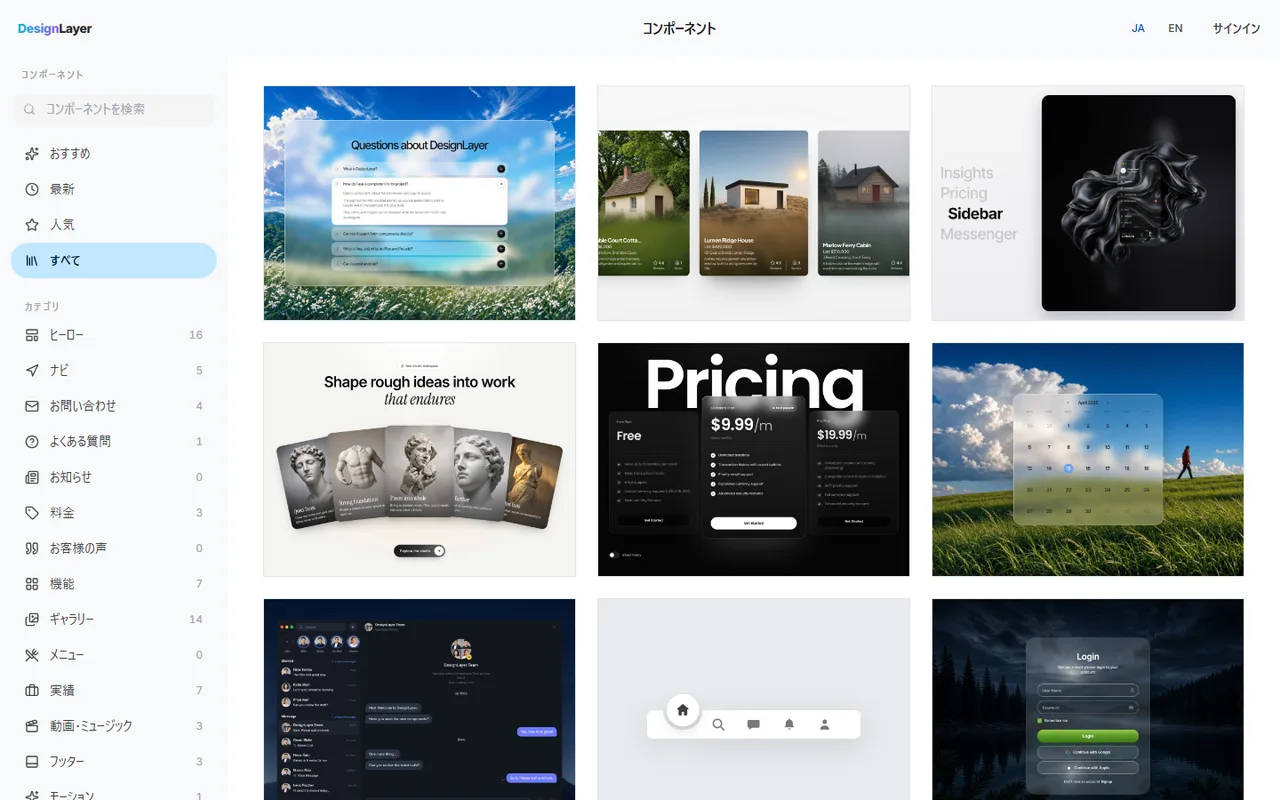
DesignLayer は、人が組んだモーション付きの React セクションを、ブラウザでライブプレビューしてからコピーできるカタログです。
セクションは React(TypeScript)と Tailwind CSS で書かれています。次のような用途で探せます。
ヒーロー
機能紹介
料金表
FAQ
できることと、できないことを整理すると次のとおりです。
できること:ホバーや入場、ループ背景などの動きを、実際に動く React で確かめてから選ぶ
できること:統合指示・ライブプレビューの URL・本体の TSX・npm 依存を、Copy for Cursor でまとめてコピーする
できること:コピーした内容を Cursor や Claude に貼り、既存の Next.js プロジェクトに組み込む
できないこと:文章からサイト全体を AI に一括生成させること。DesignLayer は生成ツールではなく、完成したセクションを選ぶためのカタログ
DesignLayer の使い方:最初の10分でやること
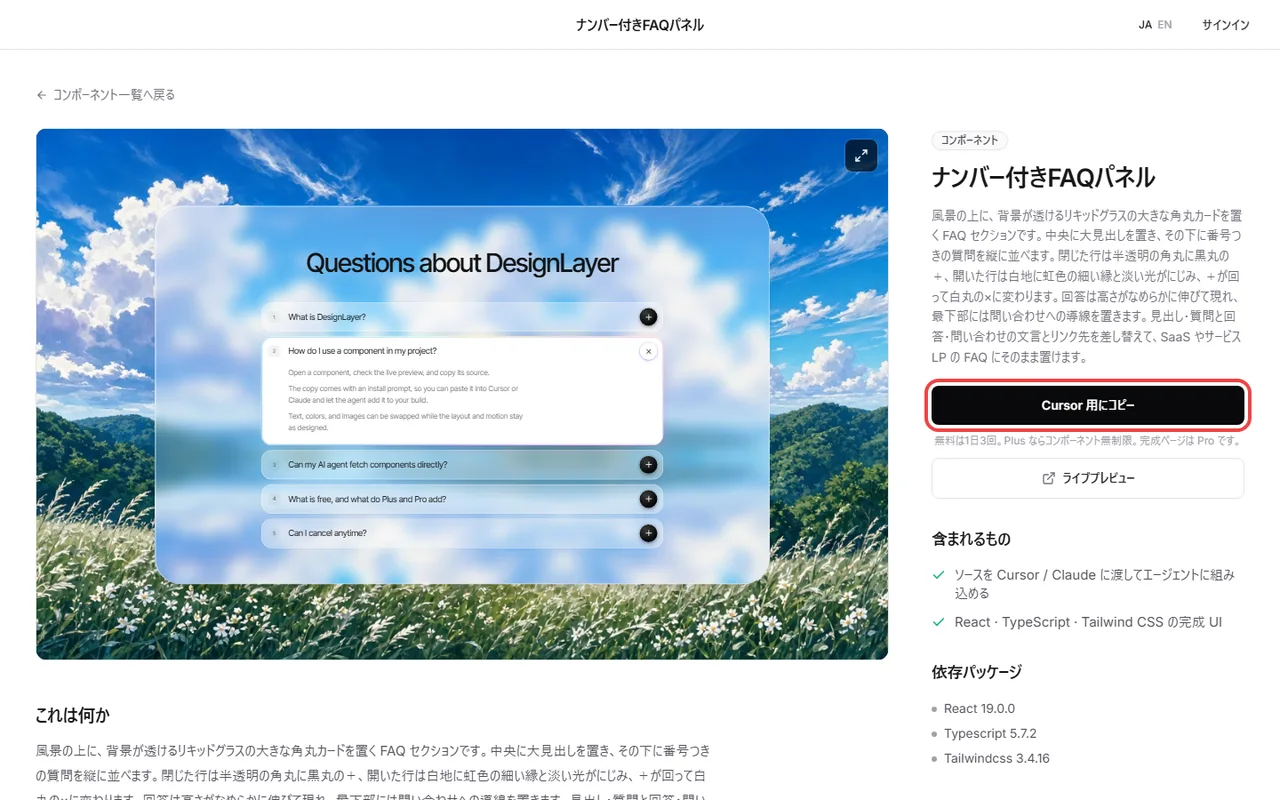
初めて使うときは、次の4ステップで1セクションを自分のプロジェクトに載せてみてください。
ステップ1:コンポーネント一覧を開く。アカウントもカードも要らない。https://design-layer.com/ja/components
ステップ2:ヒーローなど、今日足したい用途で絞り込み、気になったカードを開いてライブプレビューを確かめる
ステップ3:Copy for Cursor を実行する。無料枠は日本時間で無料サンプル10個(無料アカウントで回数制限なし)
ステップ4:Cursor の Agent や Claude のチャットに貼り、下の指示文を添える
ステップ4の指示文は、次の形にすると安定します。
配置する場所を書いておくと、エージェントが置き場所を推測せずに済みます。差分も読みやすくなります。
このセクションを既存の Next.js アプリに追加して。
- Tailwind のクラスはそのまま使う
- 足りない npm 依存は package.json に追加する
- 見出し・説明・CTA・リンクを、うちのプロダクトの内容に差し替える
- ファイルは components/sections/ に置き、app/(marketing)/page.tsx から読み込む
- 色と余白は既存のデザイントークンに合わせる
DesignLayer のセクションを Cursor に貼った後に確認すること
ビルドが通るか、npm 依存が足りているか
ブラウザで、プレビューと同じ動きになっているか
色と文言が自分のサイトに合っているか
強い動きは、ヒーローと CTA の周りに留めるのが基本です。全部のセクションを動かすと、ページのテンポが崩れます。
DesignLayer の無料プランと Plus の違い
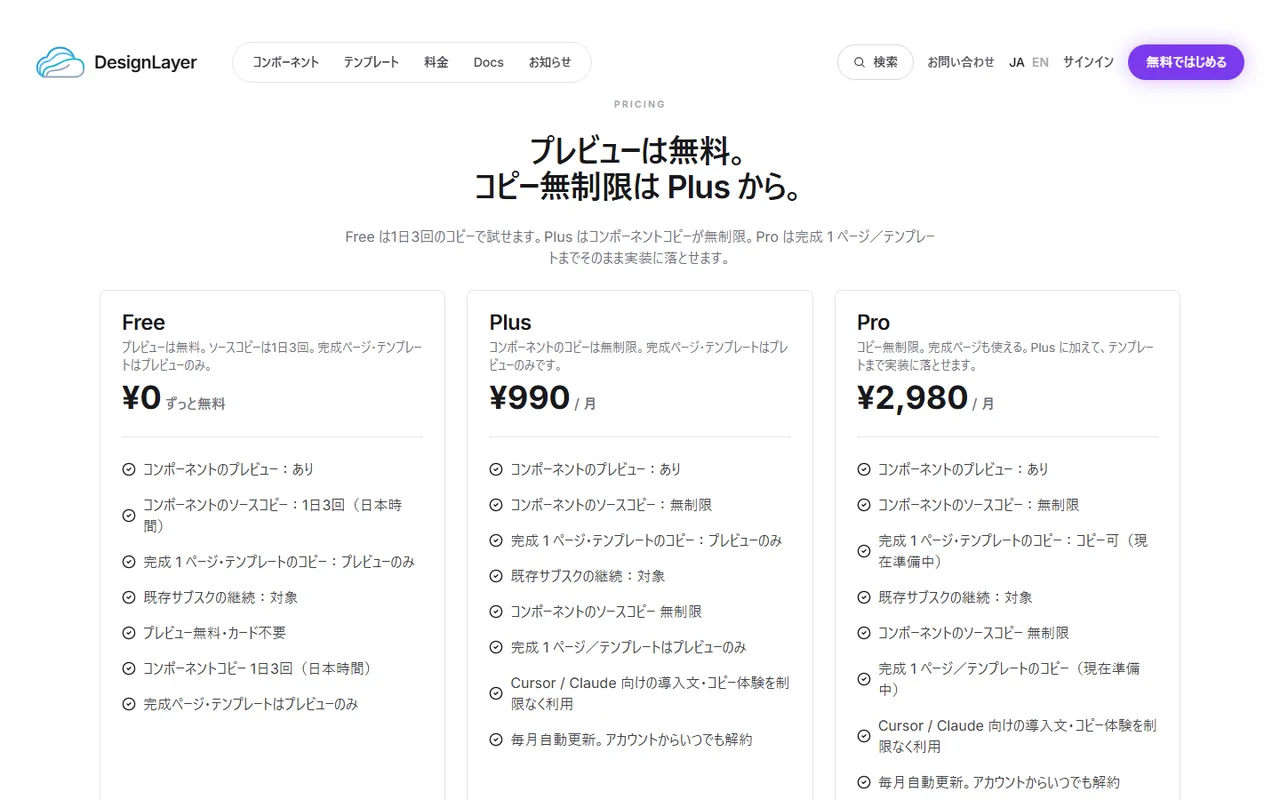
無料プランでは、ライブプレビューが無制限、ソースのコピーが日本時間で無料サンプル10個(無料アカウントで回数制限なし)です。カードの登録は要りません。
「今日はヒーローだけ取る」と決めて使えば、カタログの使い勝手を十分に試せます。
30日ビルドパス、Lifetime、Plus では、コンポーネントのコピーが無制限になります。MCP も含まれます。Free では接続できません。毎日いくつものセクションを取り込む人や、チームで使う場合に向いています。
迷ったら、まず無料で1セクションを載せてください。動きの品質と組み込みやすさは、自分のリポジトリに入れてみるのが一番早く分かります。
Cursor を毎日使うなら DesignLayer の MCP をつなぐ
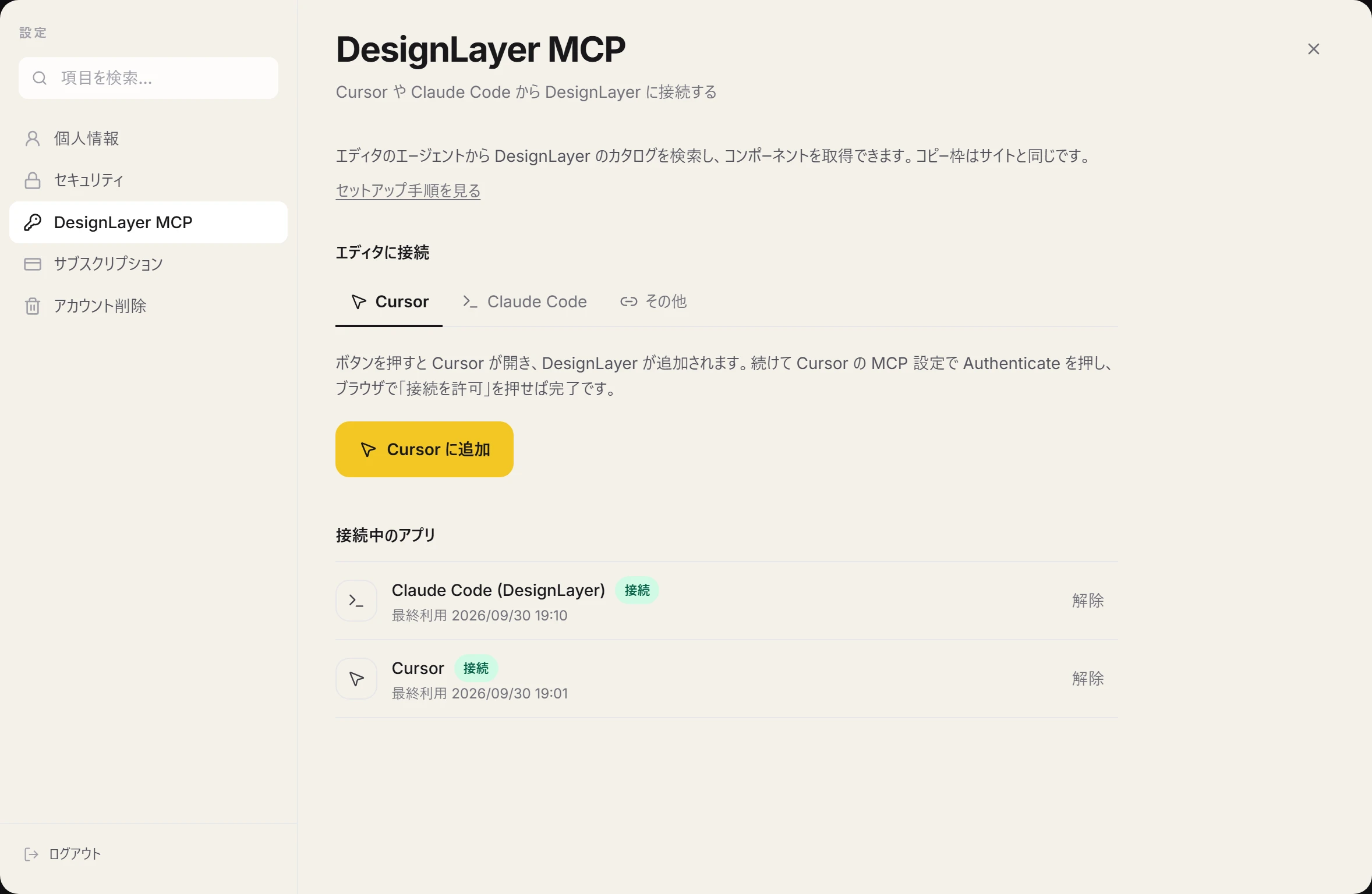
Cursor や Claude Code を日常的に使っているなら、DesignLayer の MCP サーバーをつなぐ方法もあります。MCP は、エージェントが外部のツールを直接呼び出すための仕組みです。
接続できるのは30日パス、Lifetime、Plus です。Cursor なら、アカウント設定のボタンから追加します。
Claude Code なら、アカウント設定に表示されるコマンドを実行します。どちらもブラウザで接続を許可するだけで使えます。
API キーのコピーは要りません。
つなぐと、エージェントが search_catalog でカタログを検索し、get_component でコピーの中身を取得できます。ブラウザでサイトを開いてコピーする手順を省けます。
接続の手順と使い方は https://design-layer.com/ja/articles/cursor-mcp-component-catalog-guide にまとめています。
DesignLayer が向いている人・向いていない人
向いているのは、次のような人です。
Next.js と Tailwind CSS で LP やプロダクトページを作っている
Cursor や Claude にコンポーネントを貼って開発している
動きのあるセクションを、毎回ゼロから書く時間を減らしたい
shadcn/ui で静的な部品を組み、動きの要る部分だけを足したい
向いていないのは、店舗のサイトなどを AI に丸ごと作ってほしい場合や、React と Tailwind CSS 以外のスタックで開発している場合です。DesignLayer のコードは React と Tailwind CSS が前提です。
DesignLayer の使い方についてよくある質問
使えます。ライブプレビューは無制限で、アカウントもカードも要りません。
無料サンプル10個を無料アカウントで回数制限なくコピーでき、動画プロンプトは月1回です。Free では MCP に接続できません。カタログ全体は30日ビルドパス($19の1回払い、自動更新なし)、Lifetime Access(先着100名の$79の1回払い)、Plus(月額 $9、いつでも解約可)です。カタログ全体は30日ビルドパス($19の1回払い、自動更新なし)、Lifetime Access(先着100名の$79の1回払い)、Plus(月額 $9、いつでも解約可)です。
まとめ:DesignLayer で Cursor に1セクション載せる手順
DesignLayer は、人が組んだモーション付き React セクションを、ライブプレビューしてからコピーできるカタログ
閲覧は無料でカード不要、ソースのコピーは無料サンプル10個(無料アカウントで回数制限なし)。動画プロンプトは月1回。カタログ全体は30日ビルドパス、Lifetime、Plus
Copy for Cursor の内容を Cursor や Claude に貼り、配置と差し替えを指示する
30日ビルドパス、Lifetime、30日ビルドパス、Lifetime、Plus なら MCP をつなぐと、ブラウザを開かずに検索と取得ができる。Free では接続できない。Free では接続できない
まずはコンポーネント一覧を開き、今日足したいセクションを1つ選んでください。https://design-layer.com/ja/components
次に読む記事は次のとおりです。


