【shadcn/ui】LP に動きを足す方法を導入手順から解説
公開日: 2026年9月12日 · 読了目安 9 分
shadcn/ui で組んだ LP が整っているのに印象に残らない人へ。shadcn/ui が選ばれる理由、Next.js への導入手順(init から add button まで)、Framer Motion で動きを足す例、動きのあるセクションを完成品で足す方法をまとめました。
shadcn/ui の LP が整っているのに印象に残らない
Next.js と shadcn/ui で LP を組んでみると、ボタンもカードもきれいに揃います。それなのに、公開前に見返すと「どこかで見たページ」に見える。
ヒーローに少し動きを付けようとして、Motion(旧 Framer Motion)のドキュメントを読み始めた。そのまま午後が終わった、という人もいるかもしれません。
この記事では、shadcn/ui を土台にしたまま LP に動きを足す方法を解説します。
shadcn/ui をまだ入れていない人のために、Next.js への導入手順も初期設定から順に載せています。
shadcn/ui が選ばれる理由と動きが後回しになる理由
shadcn/ui が支持される理由は、主に次の4つです。いずれも「部品を自分のコードとして持てる」ことにつながっています。
コンポーネントのコードが自分のリポジトリに入るため、見た目や振る舞いを直接書き換えられる
初期のスタイルが整っており、ゼロから見た目を作らなくてよい
CLI(コマンドで操作する道具)で、使う部品だけを1つずつ足せる
部品が読めるソースとして並ぶので、Cursor などのエージェントに文脈として渡しやすい
一方で、shadcn/ui が提供するのはボタンやダイアログといったプリミティブ(UI の最小単位の部品)です。
ヒーローや料金表のように、余白と動きまで含めたセクションは用意されていません。そこは自分で組み立てることになります。
動きを手で書き起こすと、次の点を1つずつ調整することになります。
入場のタイミング
スクロールとの連動
ホバーの質感
1セクションに半日かかることも珍しくありません。締め切りが近いと、真っ先に削られるのがこの部分です。
結果として、整っているが印象に残らない LP ができあがります。
shadcn/ui を土台に動きはセクション単位で足す
解決の考え方はシンプルです。フォームやボタンなどの土台は shadcn/ui に任せ、動きはセクション単位で別に足します。
shadcn/ui を置き換えるのではなく、その隣に動きのある塊を置くイメージです。
小さな動きなら、自分で書いても時間はかかりません。たとえば、ヒーローの見出しとボタンを順に浮かび上がらせるだけなら、Motion で次のように書けます。
shadcn/ui の Button はそのまま使えます。
"use client";

  import { motion } from "motion/react";
  import { Button } from "@/components/ui/button";

  export function HeroSection() {
    return (
      <section className="mx-auto max-w-3xl px-6 py-24 text-center">
        <motion.h1
          initial={{ opacity: 0, y: 24 }}
          animate={{ opacity: 1, y: 0 }}
          transition={{ duration: 0.6, ease: "easeOut" }}
          className="text-4xl font-semibold tracking-tight sm:text-5xl"
        >
          チームの作業を、1つの画面に
        </motion.h1>
        <motion.div
          initial={{ opacity: 0, y: 16 }}
          animate={{ opacity: 1, y: 0 }}
          transition={{ duration: 0.6, delay: 0.15, ease: "easeOut" }}
          className="mt-8 flex justify-center gap-3"
        >
          <Button size="lg">無料で始める</Button>
          <Button size="lg" variant="outline">
            資料を見る
          </Button>
        </motion.div>
      </section>
    );
  }
動くセクションだけをブラウザで動かす
動きを付けるファイルの先頭には、"use client"(この部品はブラウザで動かす、という印)が必要です。上の例では motion を使う HeroSection がそれにあたります。
ただし、ページ本体の app/page.tsx は、サーバーで組み立てる部品のままにします。そこでは動くセクションを読み込むだけにします。
ブラウザで動く部品を動くセクションだけに絞ると、ページ全体の JavaScript が増えすぎません。
動きのライブラリがまだ入っていない場合は、先に追加してください。コマンドは npm install motion です(旧名 framer-motion)。
pnpm を使っているなら、pnpm add motion で追加できます。
Framer Motion を手で書くのはここまでにする
見出しのフェードインくらいなら、上のコードで十分です。
一方、スクロールに連動する背景やカードが順に組み上がる料金表のような演出は、調整の量が一気に増えます。そうしたセクションは、動きが完成しているものを選んで持ち込むほうが早く終わります。
Next.js に shadcn/ui を導入する手順
まだ shadcn/ui を入れていない場合は、ここから始めます。既存の Next.js プロジェクトに入れる手順を主にし、コマンド例は pnpm で示します。
npm / yarn / bun の書き方は公式に併記されています。手順の最新版は、常に https://ui.shadcn.com/docs/installation/next を正としてください。
shadcn/ui を入れる前の前提を確認する
前提は次の3つです。create-next-app の推奨設定で作ったプロジェクトなら、おおむね揃っています。
Node.js が使える
Next.js(App Router 想定)である
Tailwind CSS と @/* のエイリアス(読み込み先を短く書くための設定)が設定済み
src フォルダを使っている場合は、エイリアスが ./src/* を指している必要があります。
古い Next.js で Tailwind やパスの設定がまだなら、公式の「Existing Project」(既存プロジェクト向け)の節を先に確認してください。
新規に作る場合は、公式の shadcn/create か pnpm dlx shadcn@latest init -t next から始めても構いません。https://ui.shadcn.com/docs/installation/next
① shadcn/ui の初期設定コマンドを実行する
プロジェクトのルートで次を実行し、表示される質問に答えてスタイルや基本設定を選びます。
pnpm dlx shadcn@latest init② add コマンドでボタンを1つ足す
初期設定が終わったら、動作確認としてボタンの部品を追加します。
pnpm dlx shadcn@latest add button③ ページでボタンの表示を確かめる
トップページのファイル(app/page.tsx)で Button を読み込み、ブラウザで表示を確認します。
src フォルダを使っている場合も、書き方は同じです。ファイルの場所が src/app/page.tsx になるだけです。
import { Button } from "@/components/ui/button";

  export default function Home() {
    return (
      <div className="flex min-h-svh items-center justify-center">
        <Button>Click me</Button>
      </div>
    );
  }
④ リポジトリに何が増えたかを確認する
典型的には、次のような変化があります(プロジェクトの設定によってパスは前後します)。
部品のフォルダ(@/components/ui/)に、追加したボタンのソースファイルが増える
共通の小さな関数(lib/utils)や、色などを決める CSS 変数の設定が整う
必要に応じて、部品の土台になる Radix 系や、見た目の種類を切り替えるライブラリが入る
大事なのは、パッケージを読み込むだけでなく、自分のリポジトリにコンポーネントのコードが増えることです。
Cursor に導入を任せた場合も、最後に部品のフォルダを開いて差分を見ましょう。その習慣があれば、何が起きたかを追えます。
shadcn/ui の導入でつまずきやすい点
@/* のエイリアスが効かない:設定ファイル tsconfig.json のパスの設定を確認する
src フォルダの有無で、エイリアスの指す先がずれている
既存の Tailwind のバージョンや設定が違う:公式の既存プロジェクト向けの手順を優先する
1つのリポジトリに複数のアプリがある構成(モノレポ)では、新規なら init に --monorepo を付ける。既存のアプリに入れるときは、そのアプリのフォルダで実行するか -c apps/web のように入れ先を指定する
詰まったときは、ブログ記事のコマンドをそのまま写すより、公式の Next.js ガイドに戻るのが確実です。
shadcn/ui の LP に動くセクションを DesignLayer で足す
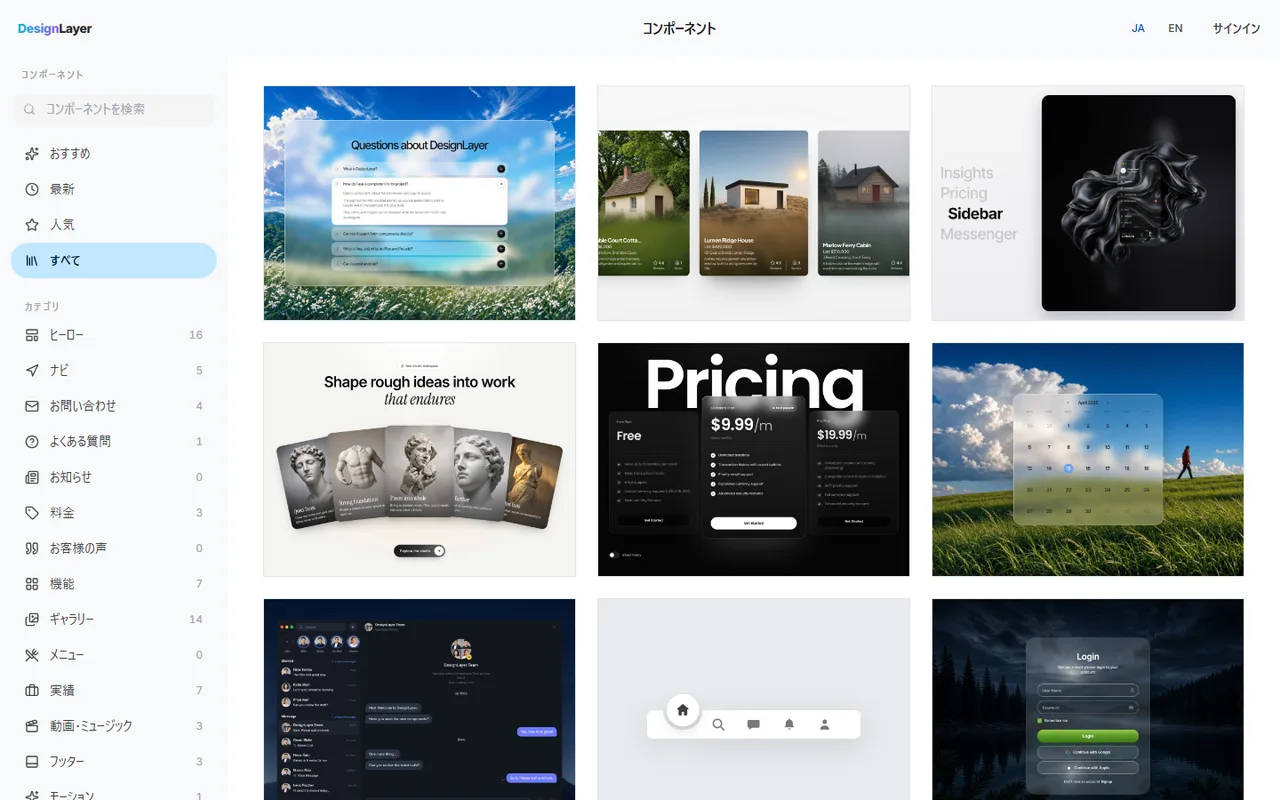
shadcn/ui の土台ができたら、動きのあるセクションを足します。
DesignLayer は、人が組んだ React + Tailwind のモーション付きセクションを、ブラウザでライブプレビューしてコピーできるカタログです。shadcn/ui の代わりではなく、その隣に置くことを前提にしています。
コンポーネント一覧で、ヒーローや料金など用途から絞る
カードを開き、ホバーや入場の動きをライブプレビューで確かめる
Copy for Cursor で統合の指示・ライブプレビューの URL・本体の TSX・npm 依存をまとめてコピーする
Cursor の Agent や Claude のチャットに貼り、配置先と文言の差し替えを頼む
貼るときは「既存の shadcn/ui のトークン(色・余白)に合わせて」と一文添えます。そうすると、土台の見た目から浮きにくくなります。
手順の詳細は https://design-layer.com/ja/docs/copy-for-cursor 、ライブプレビューについては https://design-layer.com/ja/docs/live-preview にあります。
shadcn/ui と動くセクションの併用が向いている人
shadcn/ui で土台は揃ったが、LP の印象が弱いと感じている
動きは欲しいが、Motion の調整に半日使う余裕がない
Cursor や Claude に組み込みを任せ、自分は動きと文言の確認に集中したい
反対に、管理画面のように動きがほとんど要らないページなら、shadcn/ui だけで十分です。
動きが必要になったタイミングでカタログを見れば間に合います。
閲覧とライブプレビューは無料で、アカウントもカードも要りません。無料アカウントでは、無料サンプル10個を回数制限なくコピーできます。カタログ全体と MCP は30日ビルドパス($19の1回払い、自動更新なし)、Lifetime Access(先着100名の$79の1回払い)、Plus(月額 $9、いつでも解約可)です。
shadcn/ui とほかの Tailwind ライブラリで迷っているなら、2026年の Tailwind Plus 代替を見てください。
shadcn/ui の LP と動きについてよくある質問
部品の開閉などの基本的な動きはあります。ただ、LP のセクションを演出する動きは自分で足すことになります。
上の例のように、Motion を組み合わせるのが一般的です。
まとめ:shadcn/ui の LP に動きを足す手順
shadcn/ui は基本の部品を手元のコードとして持てるのが強み。セクションの動きは自分で足す必要がある
土台は shadcn/ui に任せ、動きはセクション単位で足すとページ全体を書き直さずに済む
導入は「初期設定 → ボタンを1つ追加 → 表示を確認 → 増えたファイルを確認」の順
小さな動きは Motion で書き、手間のかかるセクションは完成品を持ち込む
今日やるなら、まず https://ui.shadcn.com/docs/installation/next を開いて add button まで進めてください。
動きが必要になったら、カタログでヒーローを1つ選んでみてください。https://design-layer.com/ja/components
Cursor で LP 全体を組む流れは https://design-layer.com/ja/articles/cursor-nextjs-landing-page-guide で解説しています。
Motion の基本は https://design-layer.com/ja/articles/nextjs-framer-motion-guide にまとめました。


