【React】コピペで使えるコンポーネントの探し方と3つの基準を紹介
公開日: 2026年9月12日 · 読了目安 6 分
コピペした React コンポーネントが既存の Next.js で動かない人へ。そのまま載る TSX + Tailwind のセクションを選ぶ3つの基準、貼る前の確認リスト、貼ったあとに直すべき4か所、完成セクションの探し方をまとめました。
コピペした React コンポーネントが自分のプロジェクトで動かない
デモでは見栄えのよかったコンポーネントをコピーして、Next.js のプロジェクトに貼ってみた。ところが、次のような問題が起きる。
見慣れないスタイルの書き方が混ざっている
知らないパッケージを求められる
動きが再現されない
直しているうちに半日が過ぎ、結局は自分で書き直した。そんな経験はないでしょうか。
この記事では、コピペで使える React コンポーネントを探すときに、何を見て選べばよいかを解説します。
貼る前に確認することと、貼ったあとに直すべき場所も具体的にまとめました。
見た目だけでコピペすると移植で半日戻る理由
コピペで失敗する原因の多くは、見た目の美しさだけで選んでいることです。
コピペで使えるかどうかは、今のリポジトリにそのまま載るかで決まります。
時間が戻りやすいのは、たとえば次のようなコードです。
CSS-in-JS(スタイルを JavaScript の中に書く方式)など、プロジェクトで使っていない仕組みに頼っている
独自の実行環境やビルド設定を前提にしている
スクリーンショットだけが並び、動きや依存が分からないまま貼ることになる
必要な npm パッケージがどこにも書かれていない
もう1つの落とし穴は、探しているものの粒度です。ボタンや入力欄のような部品は、shadcn/ui などで十分に揃います。
時間がかかるのは、ヒーローや料金表、FAQ のように余白とモーションまで組み上げたセクションの塊です。
部品のつもりで探すと、組み上げる作業が丸ごと残ります。
コピペで使える React コンポーネントを選ぶ3つの基準
探す対象を「完成したセクション」に切り替えたうえで、次の3つを確認します。
1. ライブプレビューで動きが見える
モーションは静止画では評価できません。ブラウザで実物が動き、ホバーやスクロール入場のタイミングを貼る前に確かめられるものを選びます。
チームで「この動き」と合意してからコピーすると、貼ったあとの作り直しが減ります。
2. TSX + Tailwind で書かれたコンポーネントか
Next.js のプロジェクトに載せるなら、React(TypeScript)と Tailwind CSS で書かれていることが前提です。
クラス名がそのまま使えるため、エージェントに渡しても書き換えが最小で済みます。
3. npm 依存が明示されている
動きのライブラリ(motion。旧 framer-motion)やアイコン(lucide-react)など、必要なパッケージが一覧で分かるものを選びます。
依存が分かれば、貼る前にインストールを済ませるか、エージェントに追加を頼むだけで済みます。
React コンポーネントをコピペする前の確認リスト
候補が決まったら、コードの先頭を見て次の5つを確認します。数十秒で終わる確認ですが、貼ったあとのエラーの大半を防げます。
読み込み行(import)に、入っていないパッケージがないか
先頭に "use client"(ブラウザで動かす印)があるか。動きのある部品には必要
画像や動画の URL が、どこを指しているか
色や余白が、自社のデザイントークンとどれくらい違うか
置き場所(components/sections/ など)と読み込むページが決まっているか
たとえば先頭がこうなっていれば、motion と lucide-react の2つが必要だと分かります。
"use client";

  import { motion } from "motion/react";
  import { ArrowRight } from "lucide-react";

  // 足りなければ、貼る前にインストールしておく
  // npm install motion lucide-react
コピペできる完成セクションを DesignLayer で探す
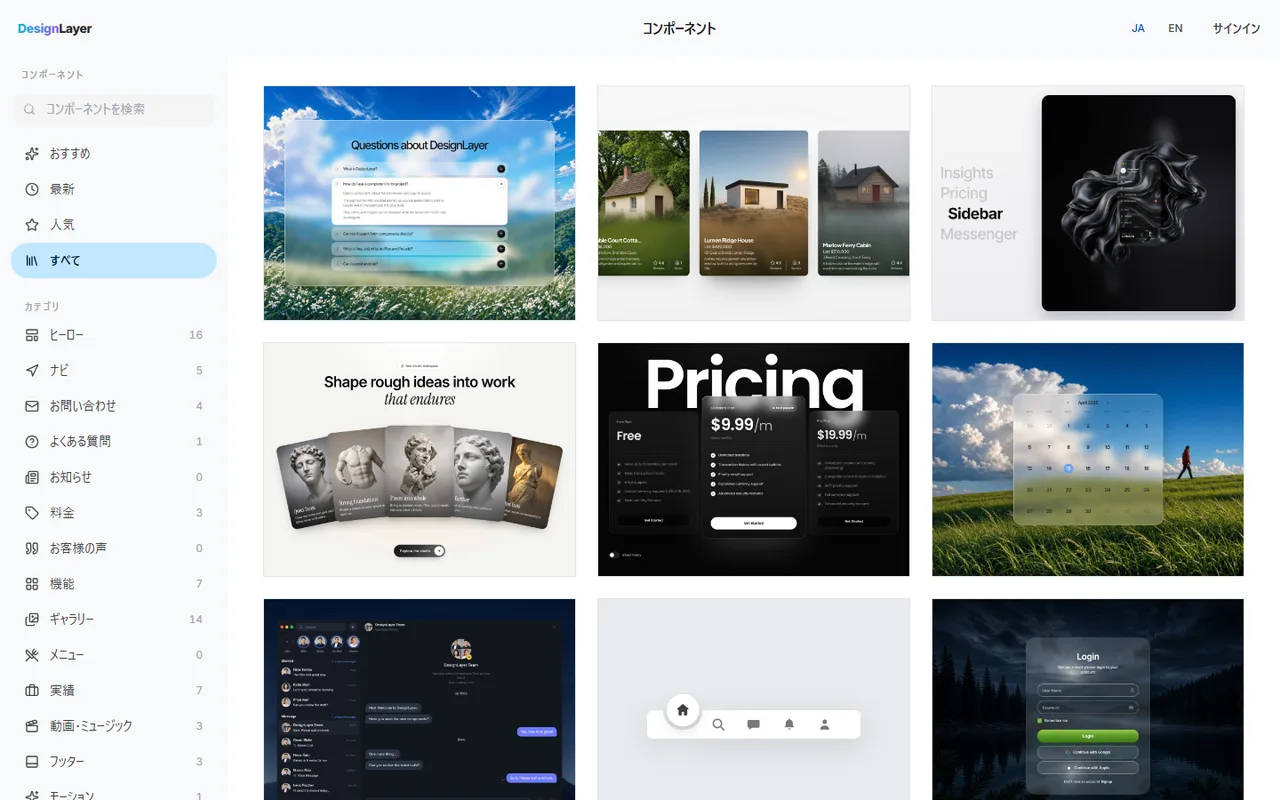
3つの基準を満たすセクションの置き場として、DesignLayer があります。
人が組んだ React + Tailwind のモーション付きセクションを並べたカタログで、ブラウザでライブプレビューしてからコピーできます。閲覧にアカウントもカードも要りません。
コンポーネント一覧で、hero や pricing など用途から絞る
カードを開き、スクロールやホバーで動きを確かめる
Copy for Cursor で統合の指示・ライブプレビューの URL・本体の TSX・npm 依存をまとめてコピーする
Cursor や Claude に貼り、配置先と差し替えを短く指示する
依存がコピーの中に書かれているため、上の確認リストのうち「パッケージ」と「置き場所」は、エージェントがそのまま読み取れます。
貼るときの指示文の型は https://design-layer.com/ja/articles/claude-cursor-copy-paste-components で紹介しています。
コピペしたあとに直すのは4か所だけ
完成セクションを貼ったあとに手を入れるのは、次の4か所です。
文言:見出しや本文、CTA をプロダクトの言葉にする
リンク:CTA やナビのリンク先を自分のページに向ける
画像:デモの URL はいったん残し、公開する画像に差し替える
トークン:色やフォント、余白を既存のデザイントークンに合わせる
動きの緩急(イージング)や開始の遅れ(delay)を、最初から作り直す必要はありません。プレビューで確認した値を起点に、ページ全体のテンポに合わせて少し調整するだけで十分です。
動きを一から組み直すと、コピペで得た時間がそのまま消えてしまいます。
コピペ用の完成セクションが向いている人
Next.js + Tailwind で LP やマーケティングページを作っている
部品は揃っているが、動きのあるセクションを組む時間がない
Cursor や Claude に組み込みを任せたい
反対に、Tailwind を使っていないプロジェクトでは、クラスの置き換えが必要になるため手間が増えます。
部品だけが欲しい場合は、shadcn/ui のような基本部品のほうが合っています。
無料アカウントでは、無料サンプル10個を回数制限なくコピーできます。カタログ全体と MCP は30日ビルドパス($19の1回払い、自動更新なし)、Lifetime Access(先着100名の$79の1回払い)、Plus(月額 $9、いつでも解約可)です。無料サンプルなら回数の上限なくコピーできます。それ以外は30日ビルドパス($19の1回払い)、Lifetime($79の1回払い)、Plus(月額 $9)です。
同じ日に何本も取り込むなら、コピーが無制限の Plus が向いています。
React コンポーネントのコピペでよくある質問
配布元ごとに利用条件が違うため、使う前にそれぞれの規約を確認してください。
DesignLayer の場合も、サイトの利用規約を確認してから使うのが確実です。
まとめ:コピペで使える React コンポーネントの選び方
コピペで使えるかは、見た目より「今のリポジトリにそのまま載るか」で決まる
探す対象は部品ではなく、余白と動きまで組んだ完成セクション
基準は「ライブで動く」「TSX + Tailwind」「依存が明示されている」の3つ
貼ったあとに直すのは文言・リンク・画像・トークンだけ。動きは作り直さない
まずはカタログで、いま作っているページに足りないセクションを1つ探してみてください。プレビューはカード不要です。
カタログ:https://design-layer.com/ja/components
Cursor に貼るまでの流れは https://design-layer.com/ja/articles/cursor-react-motion-components-guide で解説しています。
カタログ同士の比べ方は、https://design-layer.com/ja/articles/21st-dev-alternative-for-cursor にまとめました。


