Cursor と Claude Code を接続する
最終更新日: 2026年10月17日
Plus で、Cursor か Claude Code から DesignLayer のカタログを使えるようにする接続手順。API キーの貼り付けは不要です。
このページでできること
エディタの MCP 一覧で DesignLayer が Connected になります。接続しただけではコピー回数は減りません。コンポーネントを取ったときに減ります。
始める前に
Plus でログインできること。Free では接続できません。
ブラウザで「接続を許可」を押します。API キーを発行して設定ファイルへ貼る手順はありません。
Cursor に接続する
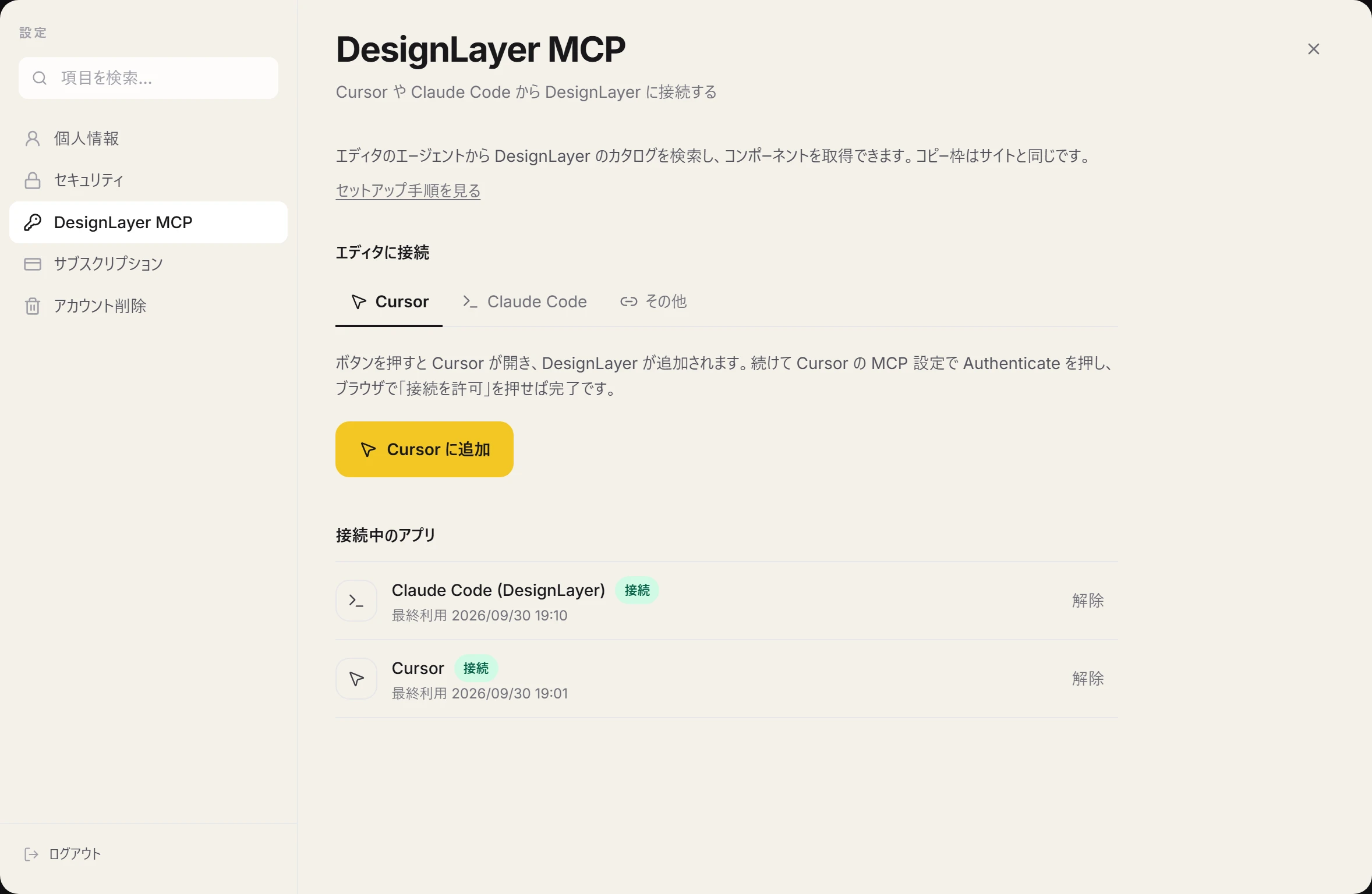
1. DesignLayer にログインし、アカウント設定の DesignLayer MCP を開きます。
2. Cursor タブの「Cursor に追加」を押します。Cursor が開いたら、DesignLayer の追加を承認します。
3. Cursor の MCP 設定に DesignLayer が出たら、Authenticate を押します。
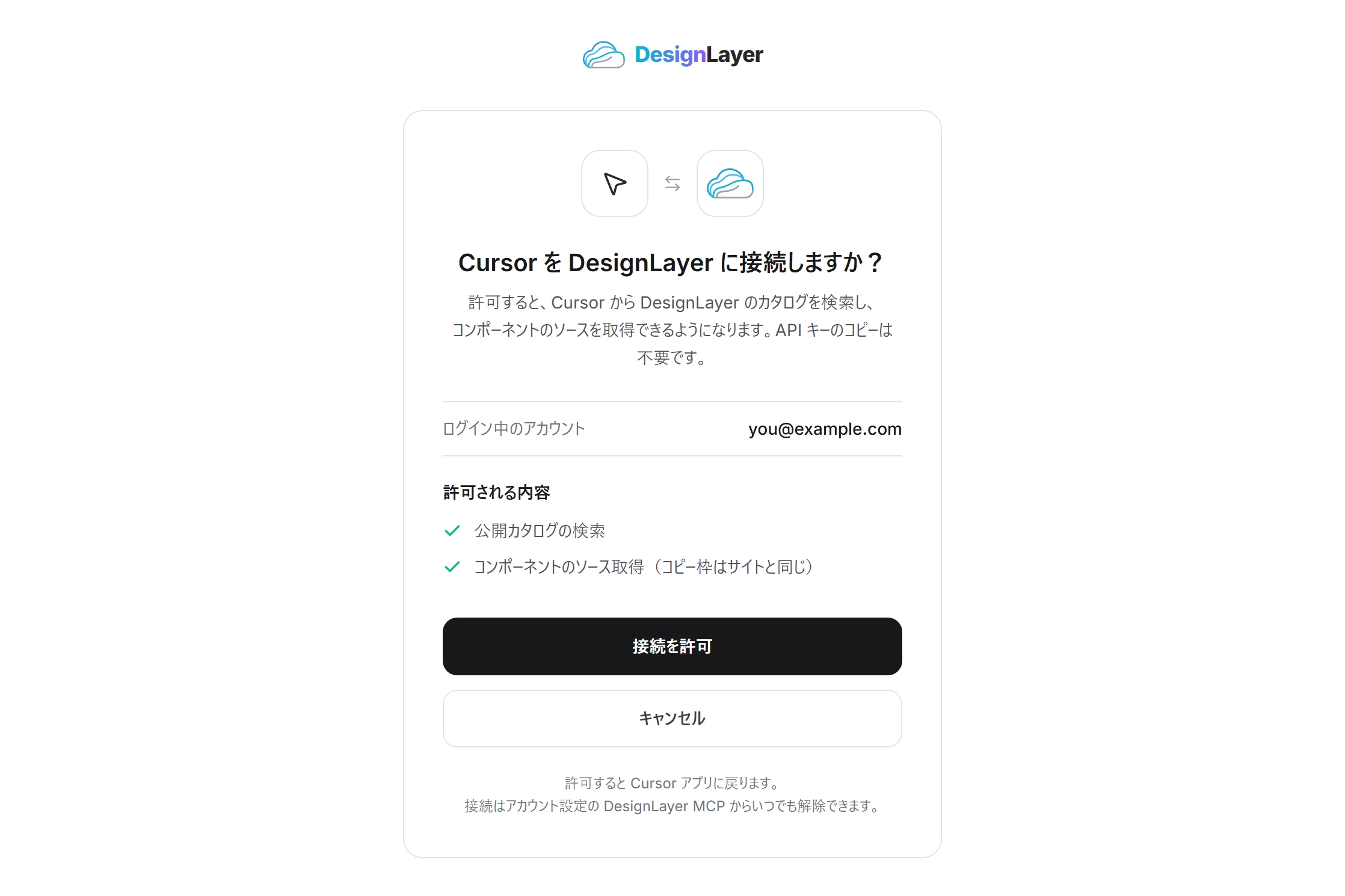
ブラウザで許可する
4. ブラウザに同意画面が開きます。ログイン中のアカウントを確認し、「接続を許可」を押します。
5. Cursor に戻り、DesignLayer が Connected になれば完了です。
Claude Code に接続する
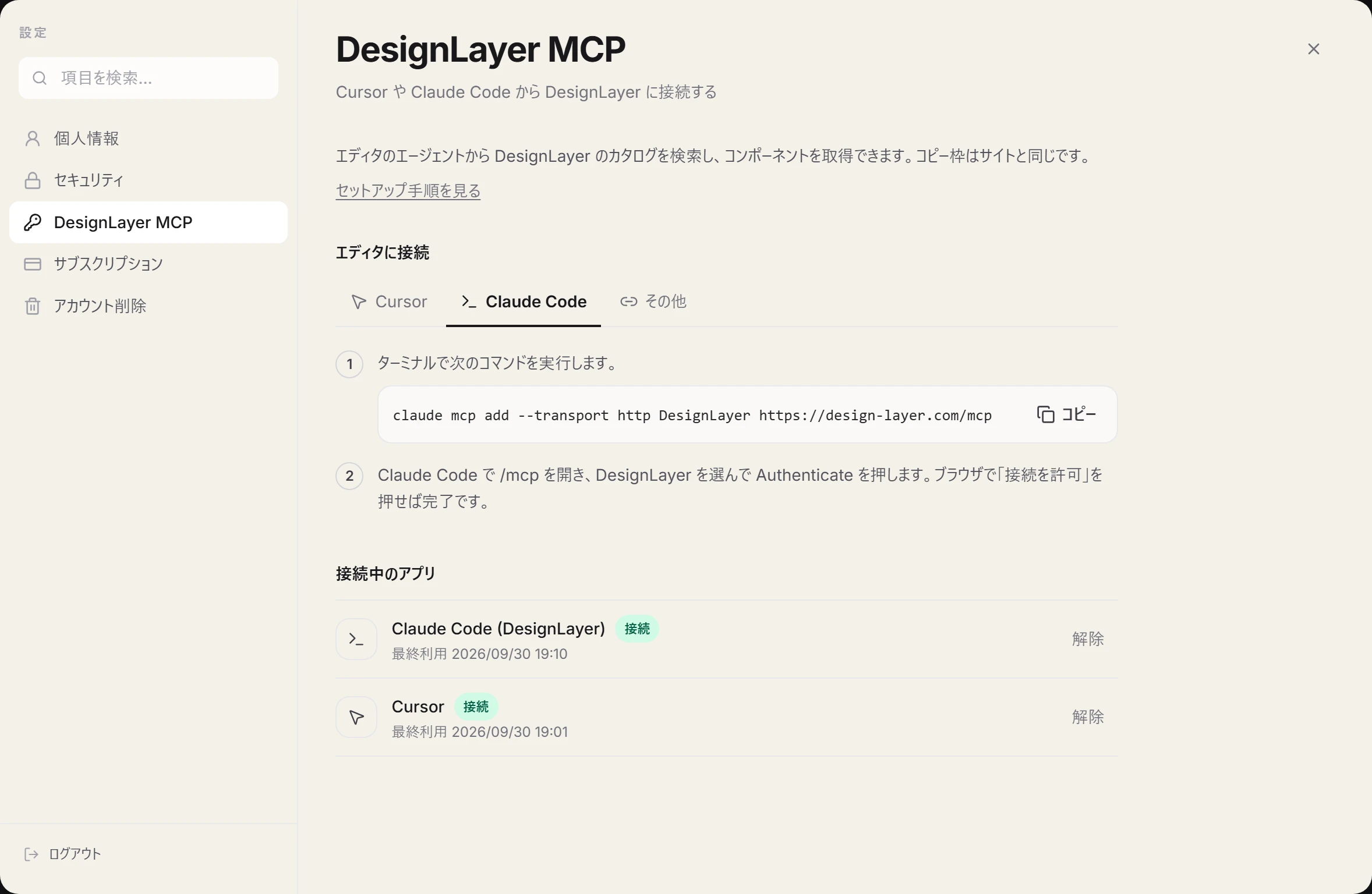
ターミナルで次を実行します。アカウント設定の Claude Code タブからもコピーできます。URL は、開いている DesignLayer のオリジンに合わせてください。
claude mcp add --transport http DesignLayer https://design-layer.com/mcpブラウザで許可する
Claude Code で /mcp を開き、DesignLayer を選び、Authenticate を選びます。
ブラウザの同意画面で「接続を許可」を押します。Claude Code 側で DesignLayer が接続済みになれば完了です。
そのほかのクライアント
リモート MCP と OAuth に対応したクライアントなら、サーバー URL に次を追加し、同じ同意画面で許可します。
手元で npx から起動する
stdio で起動する場合は、MCP の設定に次を足します。最初にコンポーネントを取ったとき、ブラウザが開いて同じ接続をします。
{
  "mcpServers": {
    "DesignLayer": {
      "command": "npx",
      "args": ["-y", "designlayer-mcp"]
    }
  }
}
切断する
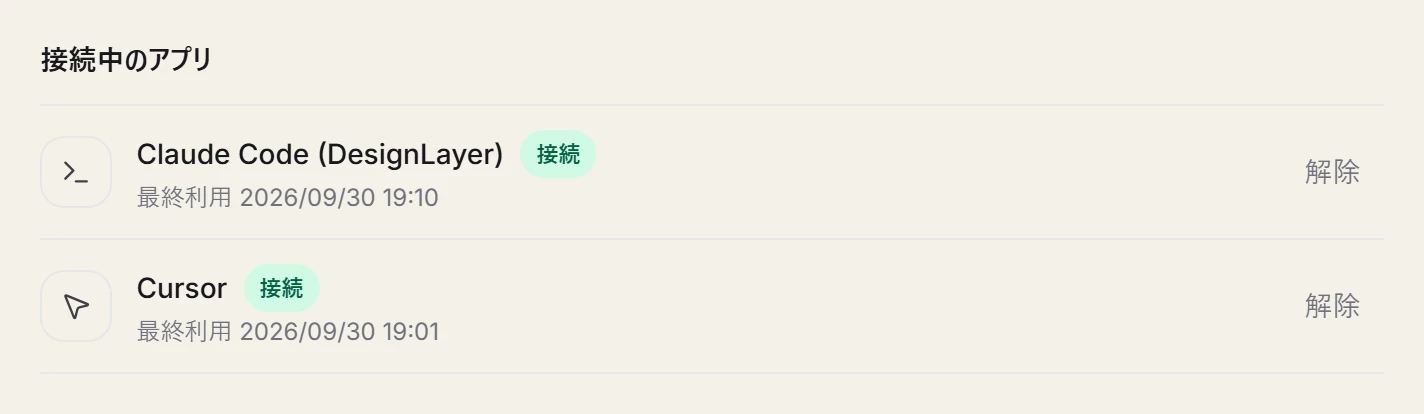
アカウント設定の DesignLayer MCP にある接続中のアプリで、対象の切断を押します。そのエディタは、もう一度接続するまで DesignLayer を呼べません。
同じエディタを接続し直すと、そのエディタの以前の接続は切れます。
接続できたら「チャットからコンポーネントを取る」へ進みます。Needs authentication と出たときの直し方は「うまくいかないとき」にあります。